
6.3.4 Edycja wizualna wyników zapytania
Uwaga: edycja wizualna wyników zapytania oznacza zmianę warunków zapytania.
Aby edytować wizualnie wyniki zapytania:
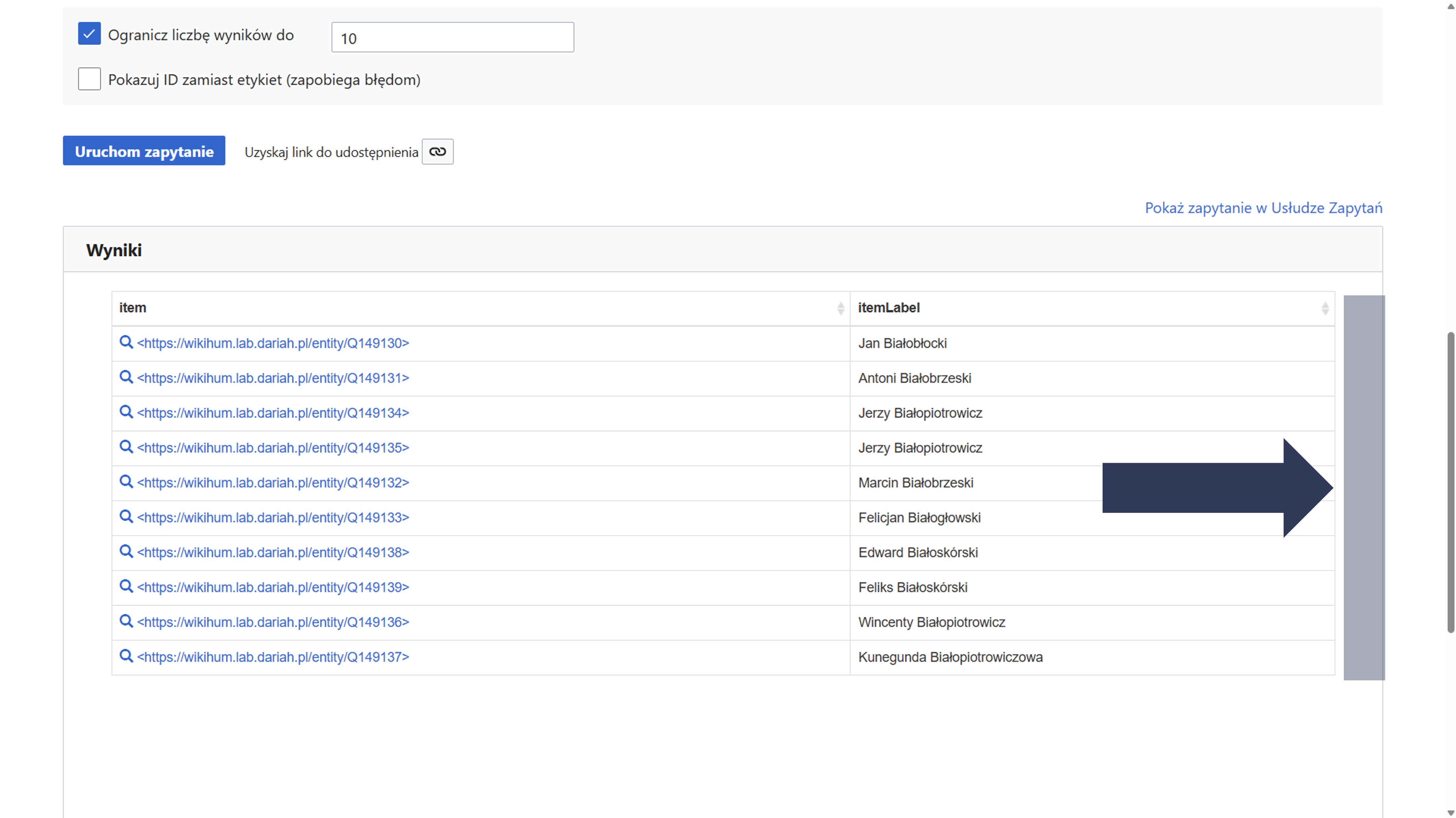
- Najedź kursorem na prawą krawędź okna wyników, aby rozwinąć menu boczne.
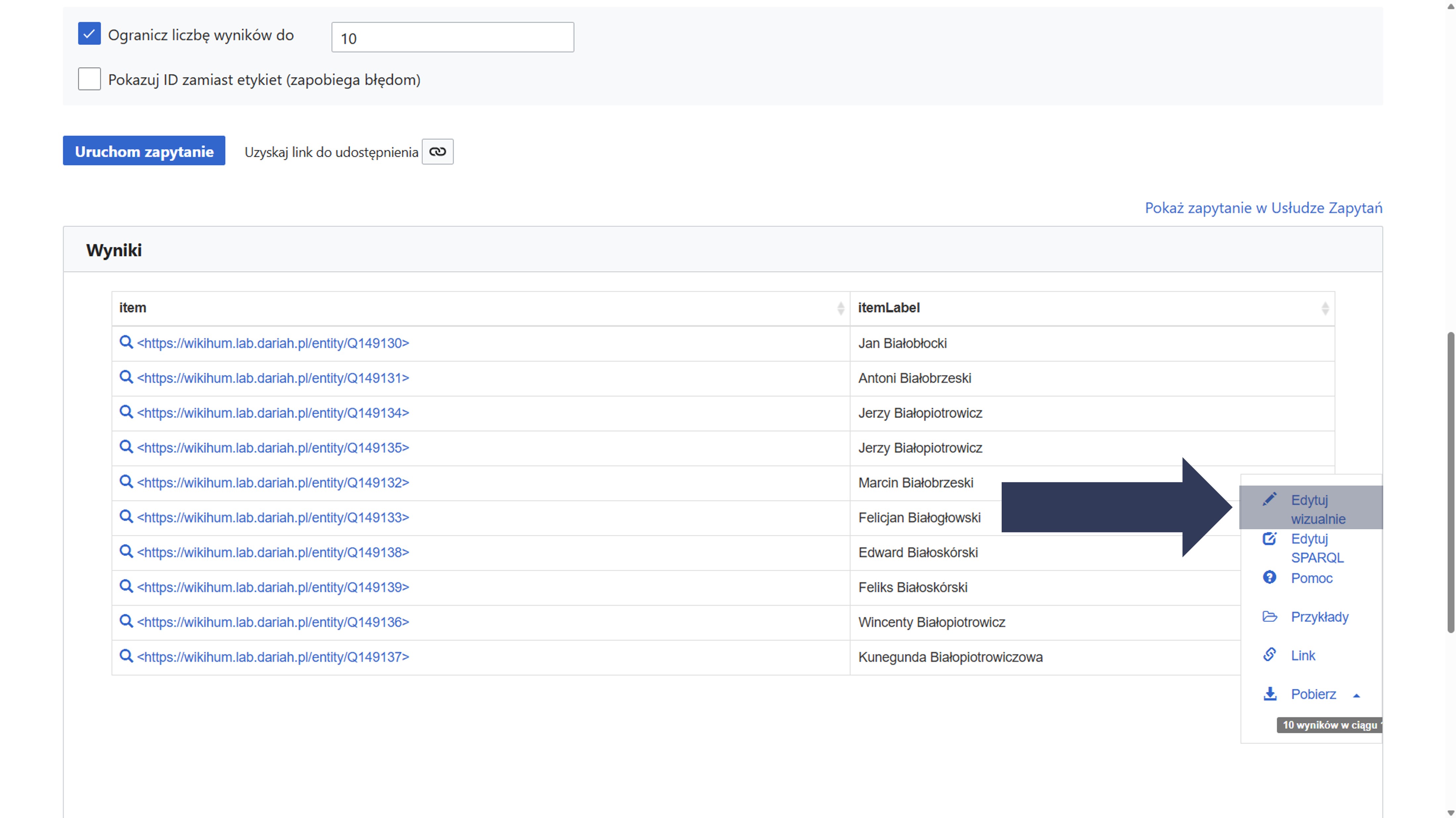
- Wybierz pozycję Edytuj wizualnie.
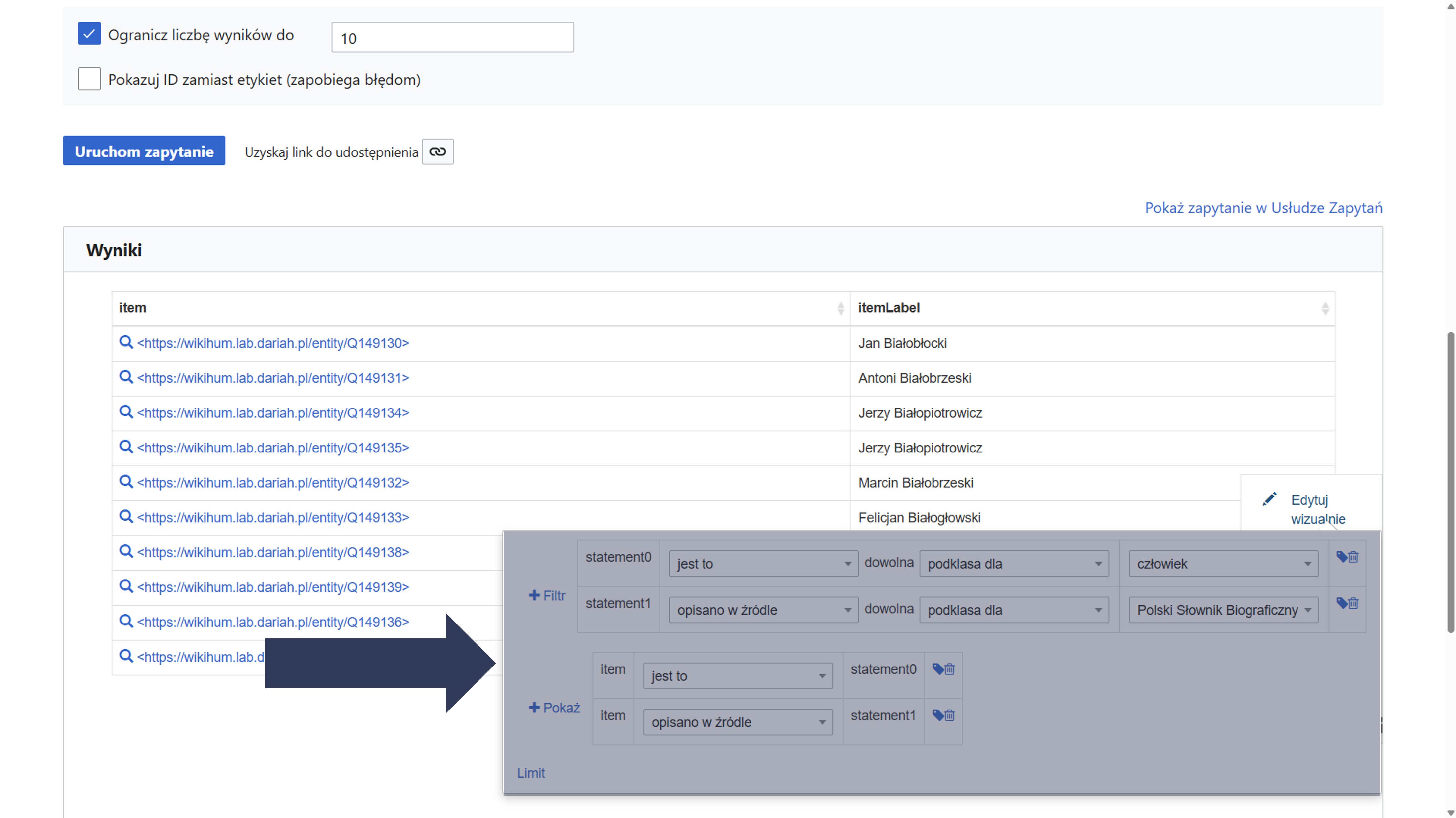
Wyświetli się panel edycji wizualnej wyników (zob. sekcja 6.3.4.1 - 6.3.4.3).
6.3.4.1 Dodanie nowego warunku do kwerendy (zapytania)
Aby dodać nowy warunek do kwerendy (zapytania):
- W panelu edycji wizualnej kliknij opcję Filtr.
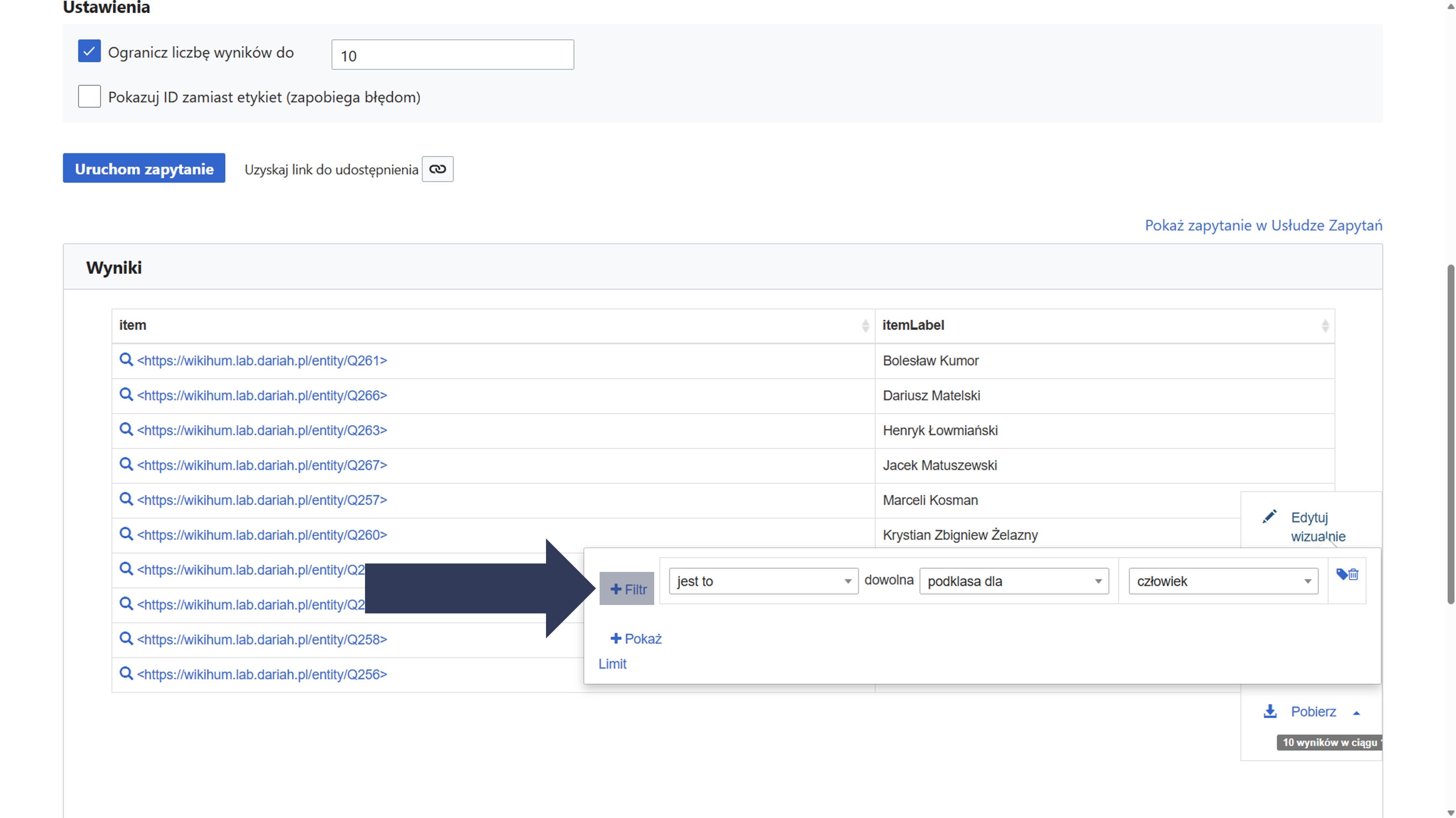
- W wyświetlonym polu wpisz nazwę (np. Polski Słownik Biograficzny) lub identyfikator (np. Q607) żądanej wartości.
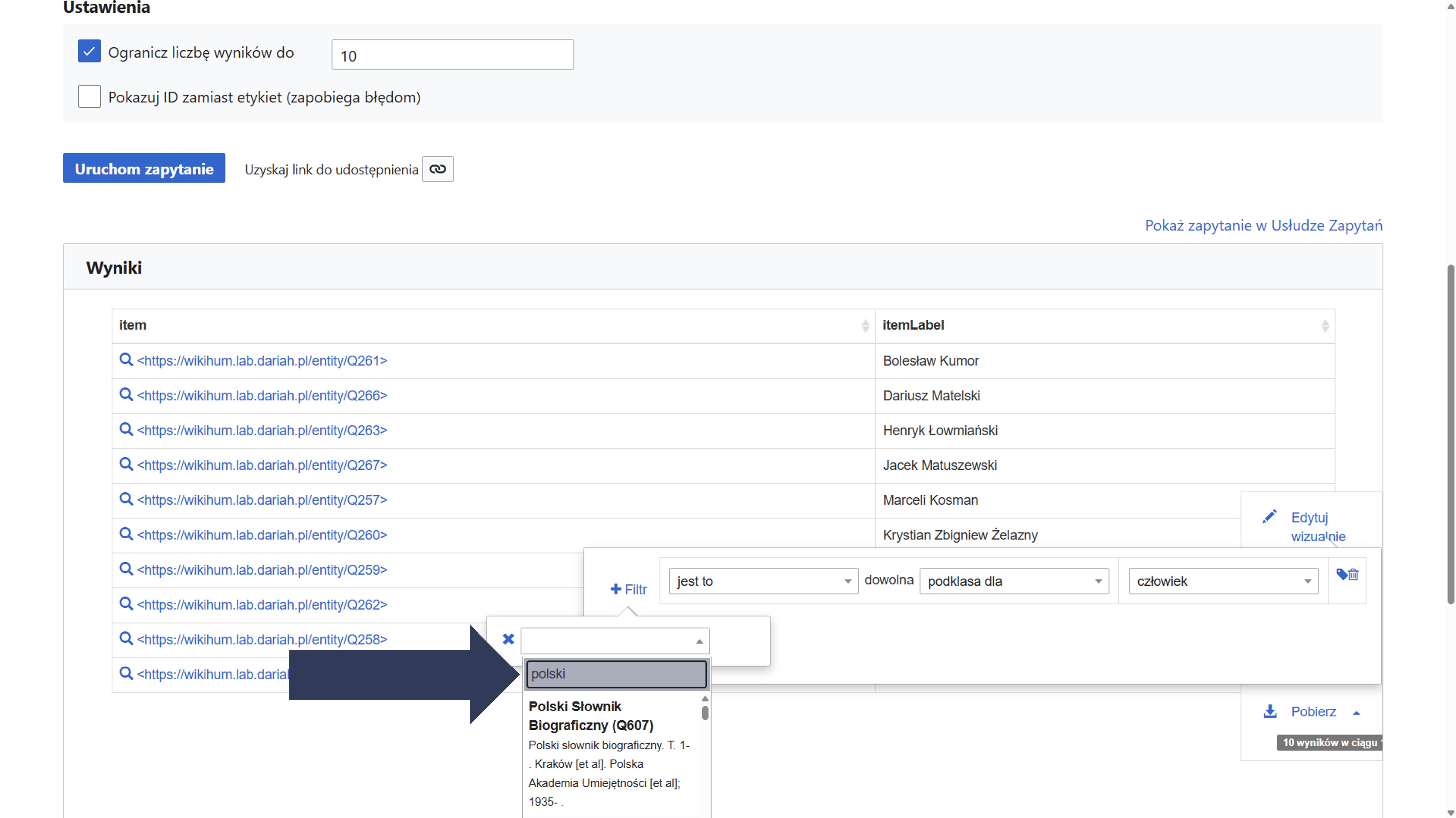
- Na liście podpowiedzi wybierz żądaną wartość.
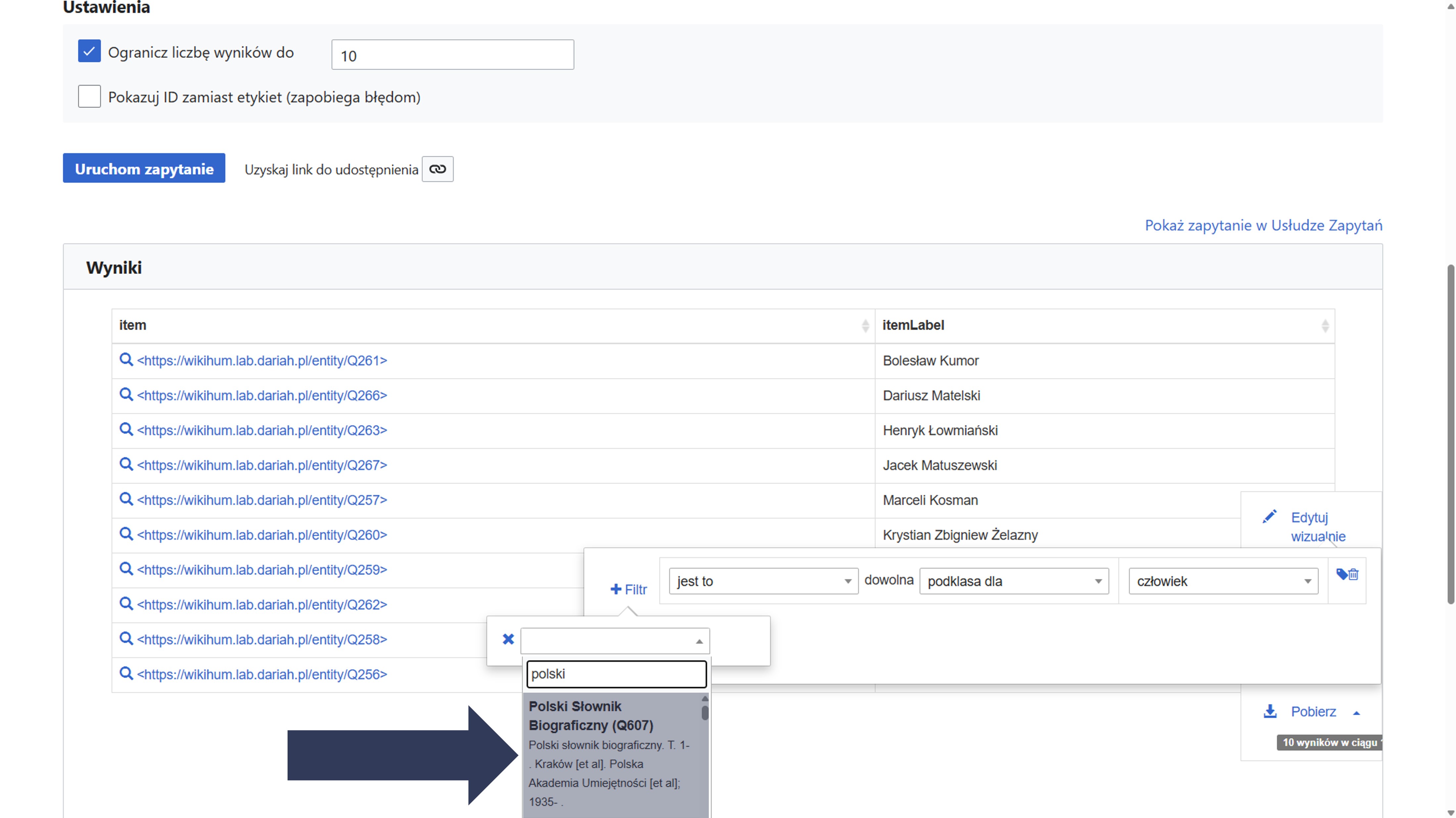
- Nazwa właściwości zostanie dobrana automatycznie na podstawie wybranej wartości.
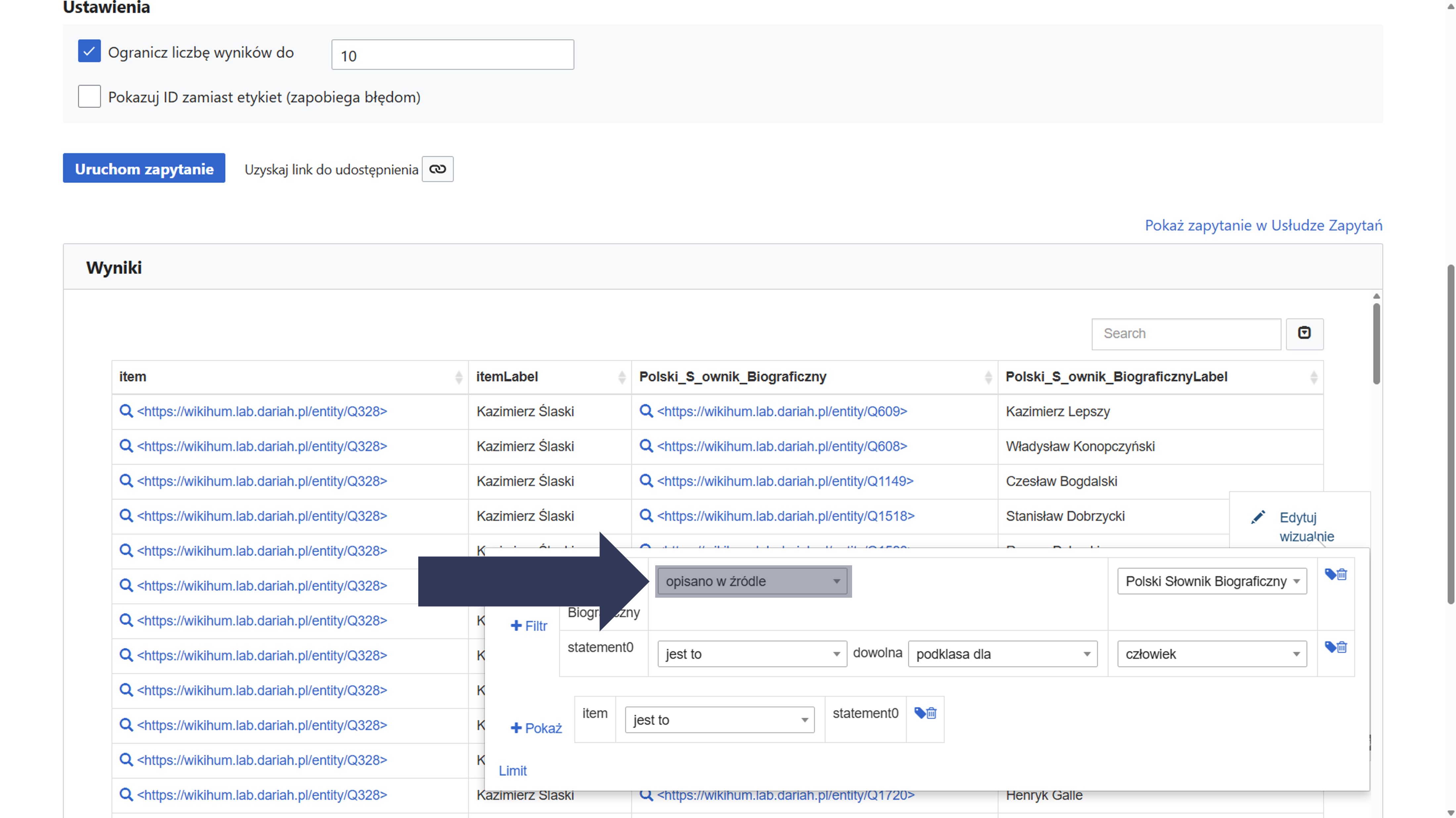
Nowy warunek kwerendy (zapytania) został dodany.
6.3.4.2 Dodanie nowej kolumny z danymi
Aby dodać nową kolumnę z danymi:
- W panelu edycji wizualnej kliknij opcję Pokaż.
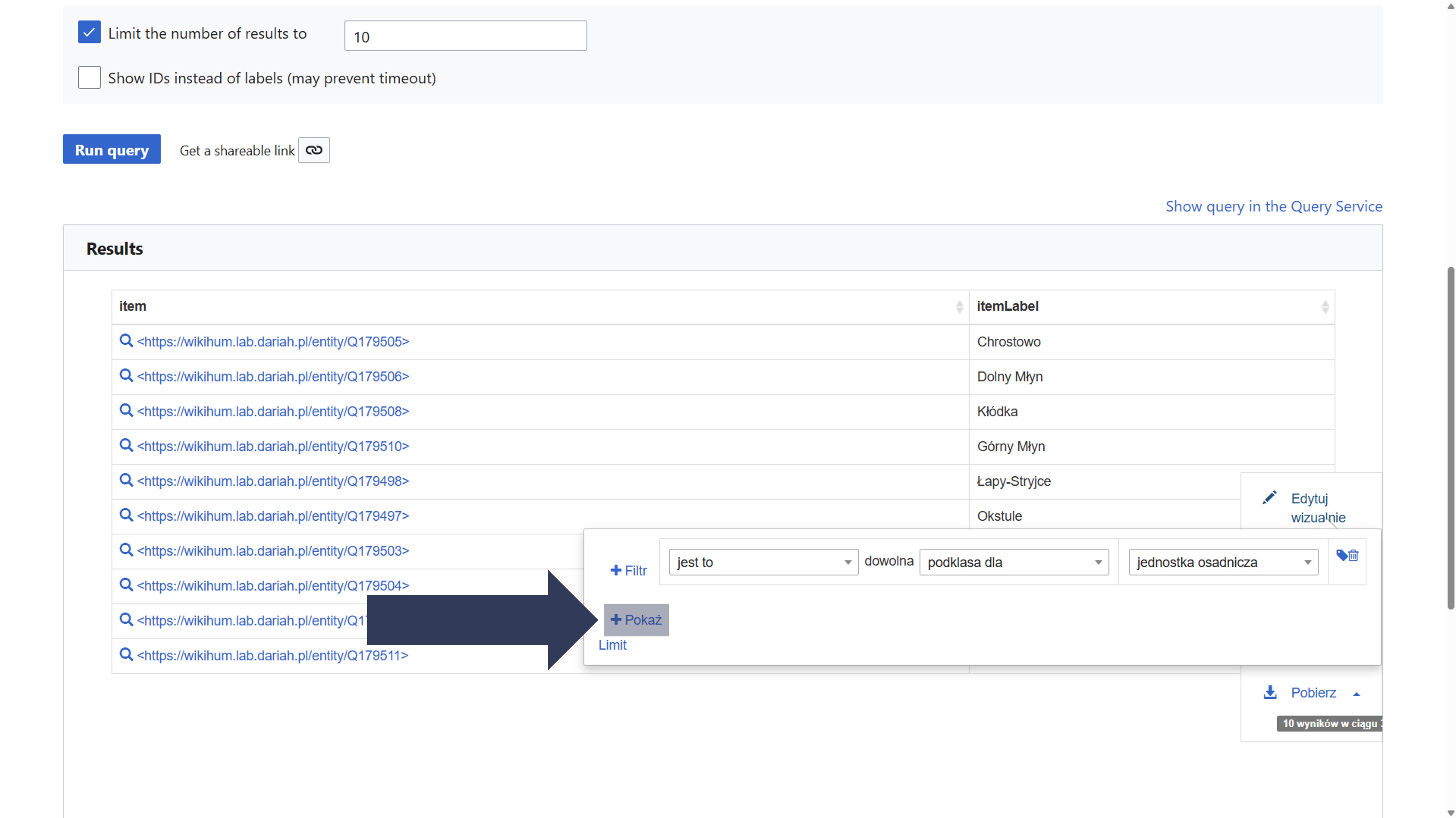
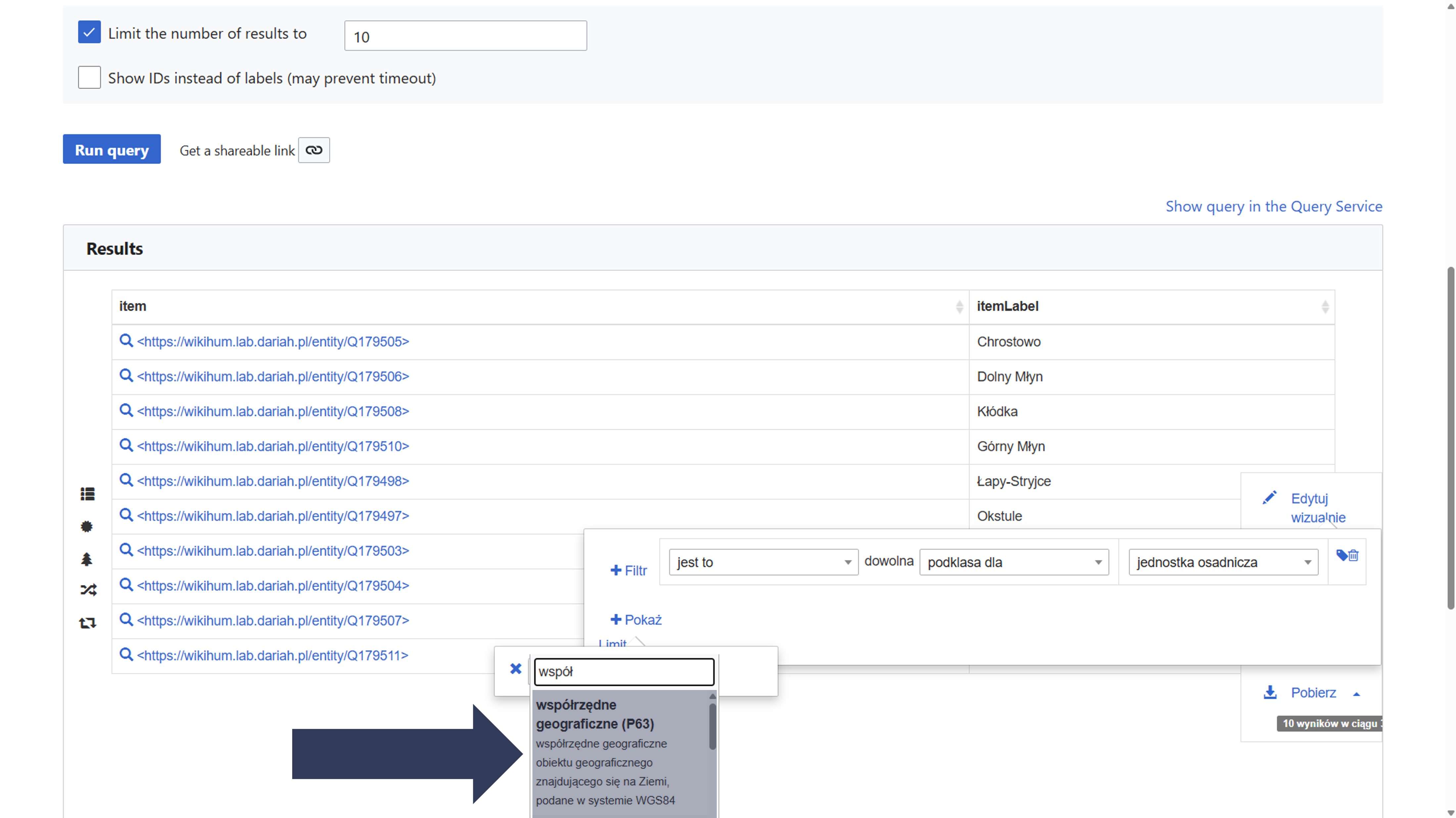
- Wpisz nazwę właściwości (np. współrzędne geograficzne) lub jej identyfikator (np. P63).
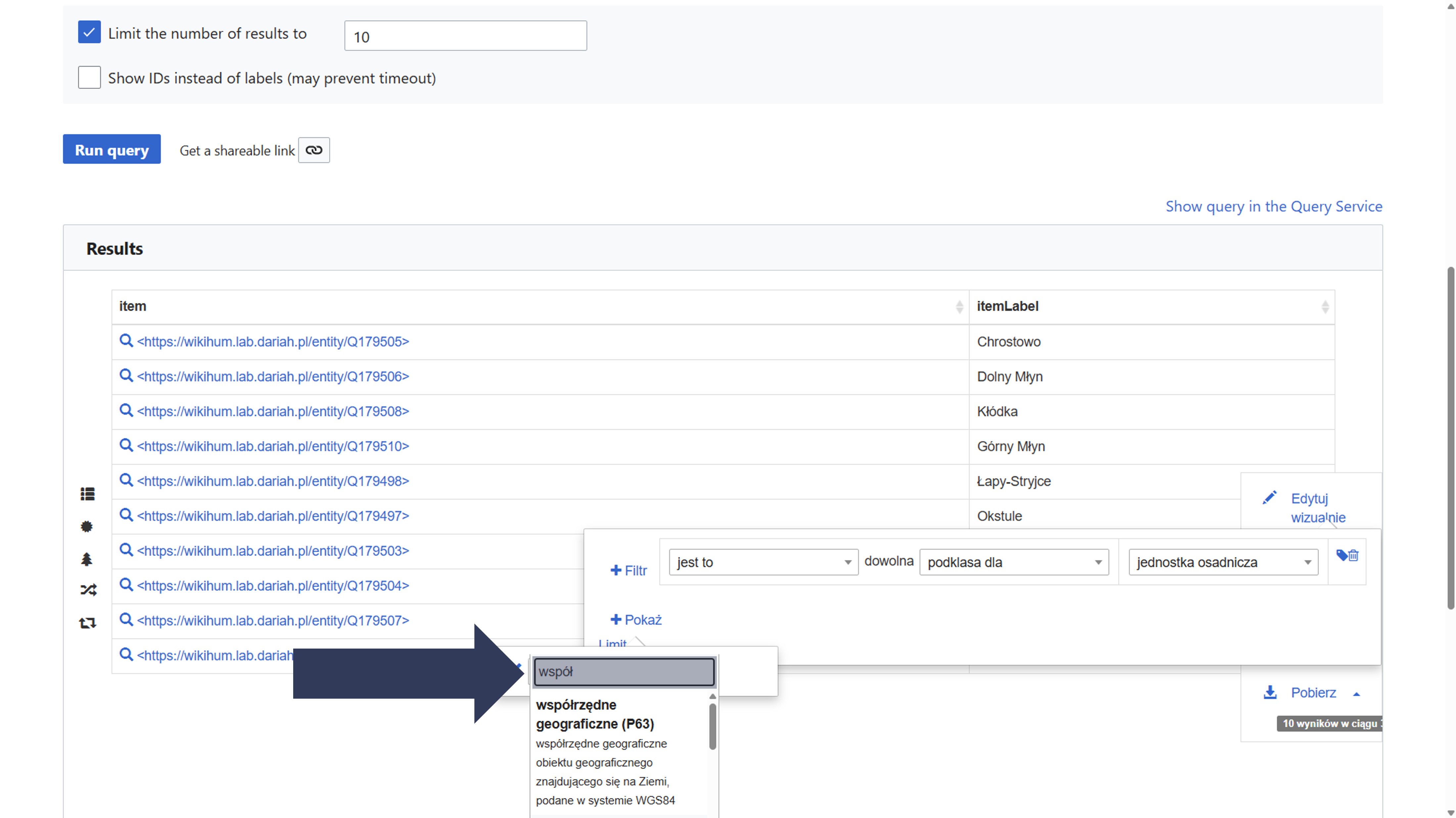
- Na liście podpowiedzi wybierz żądaną pozycję.
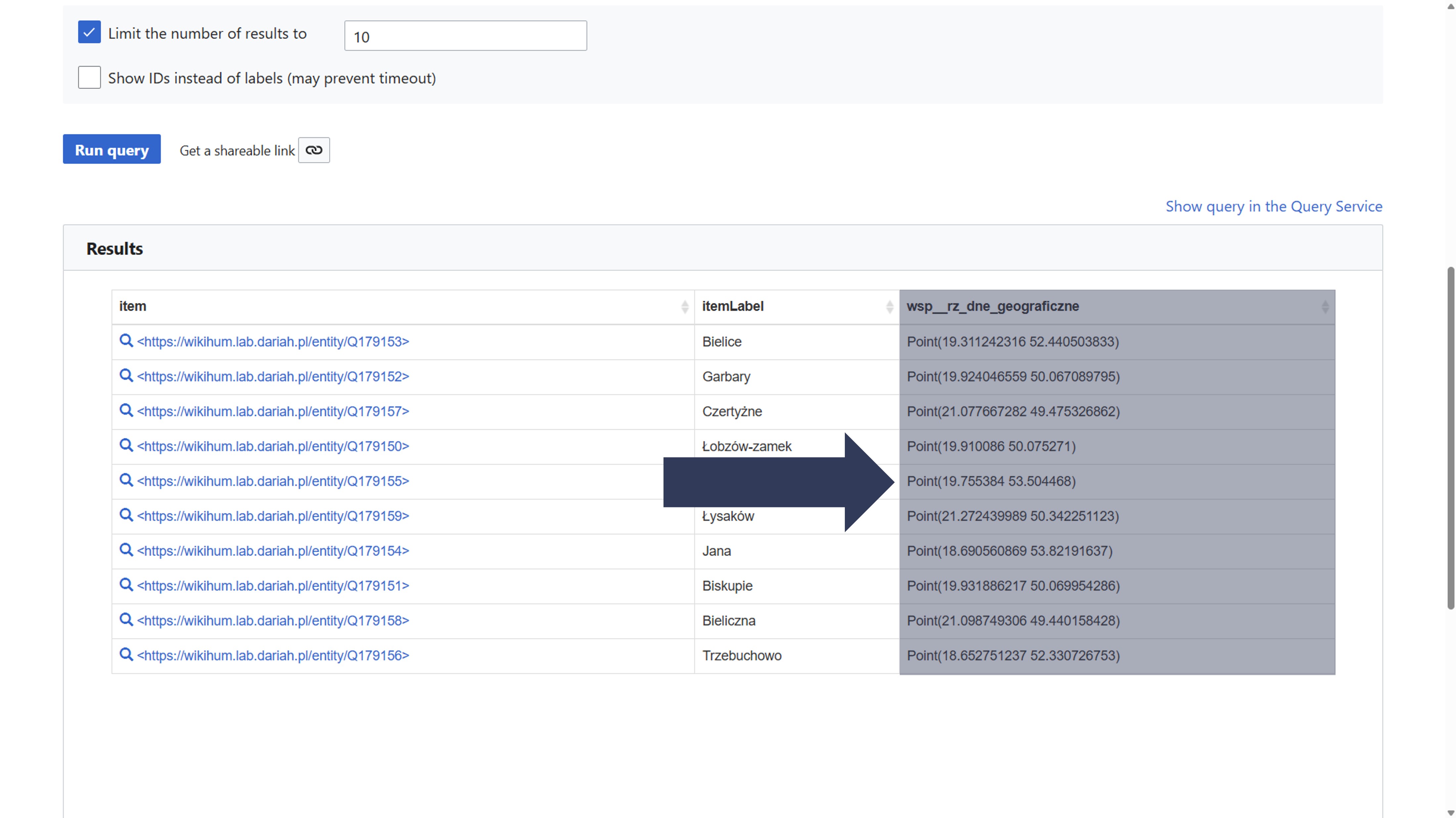
Nowa kolumna z danymi wyświetli się w oknie wyników.
6.3.4.3 Dodanie limitu liczby wyników
Aby dodać dodatkowy limit liczby wyników:
- W panelu edycji wizualnej kliknij opcję Limit.
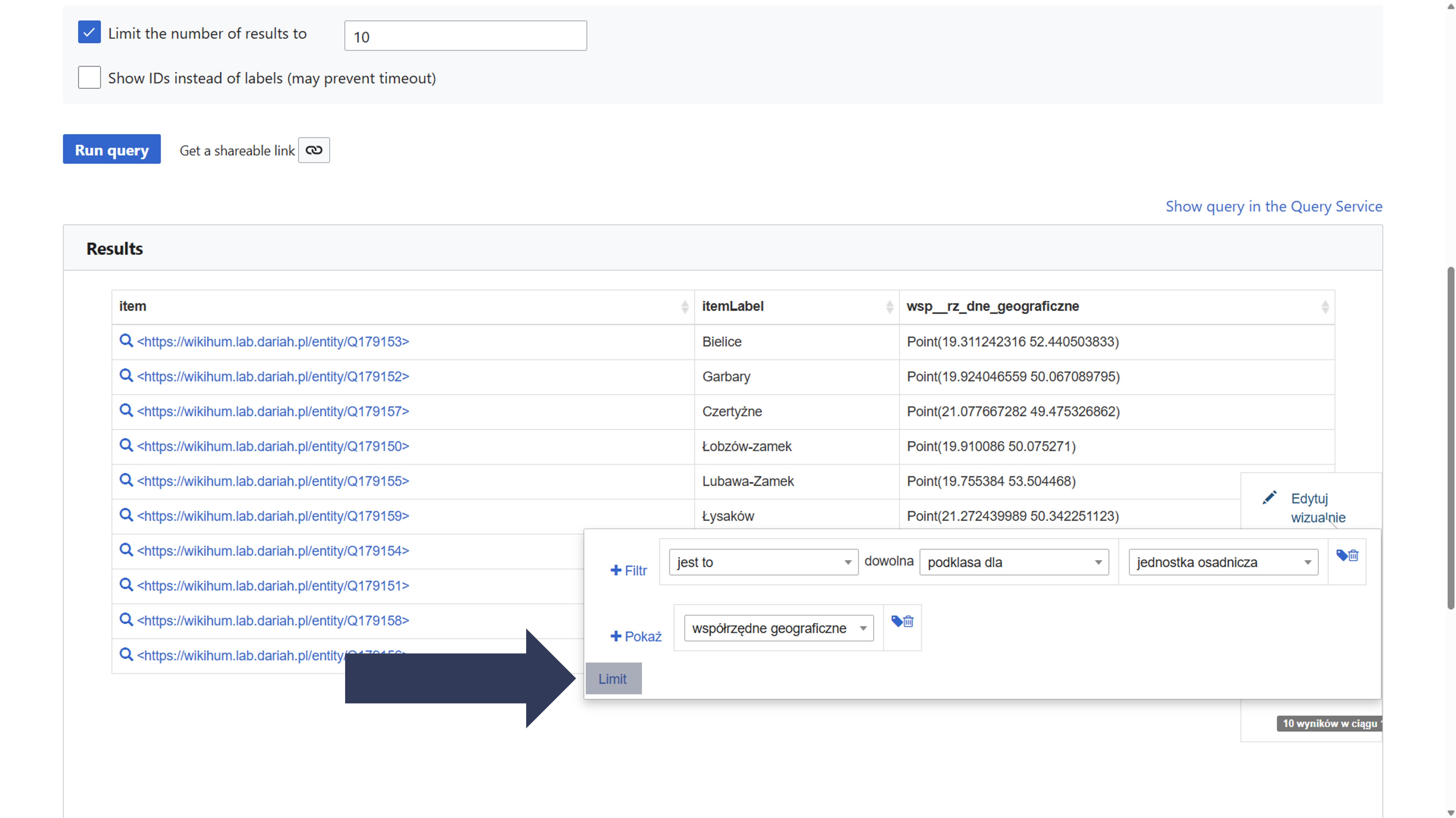
- Wpisz w polu tekstowym żądaną liczbę wyników.
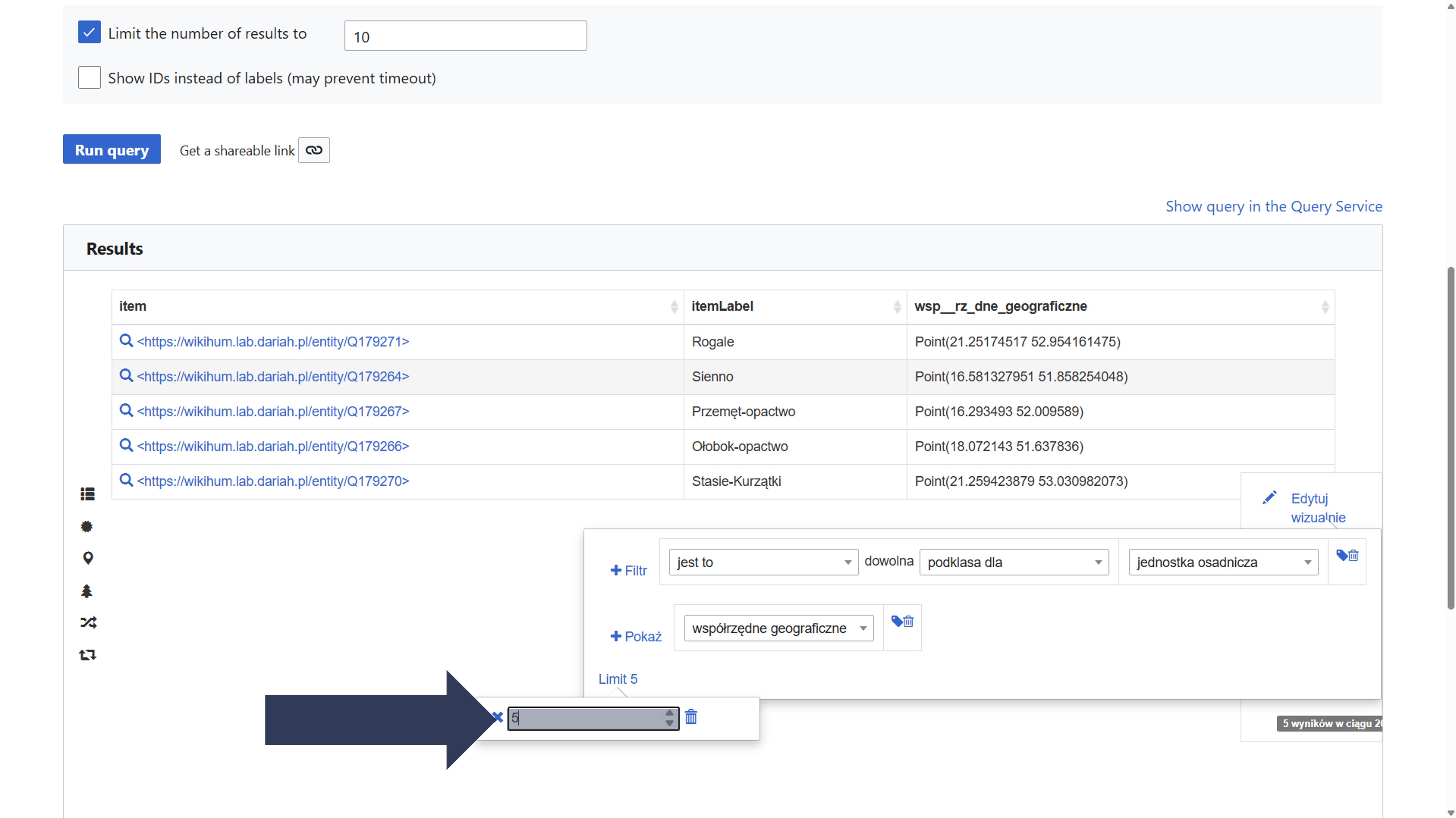
- Kliknij symbol X, aby zaakceptować wybór.
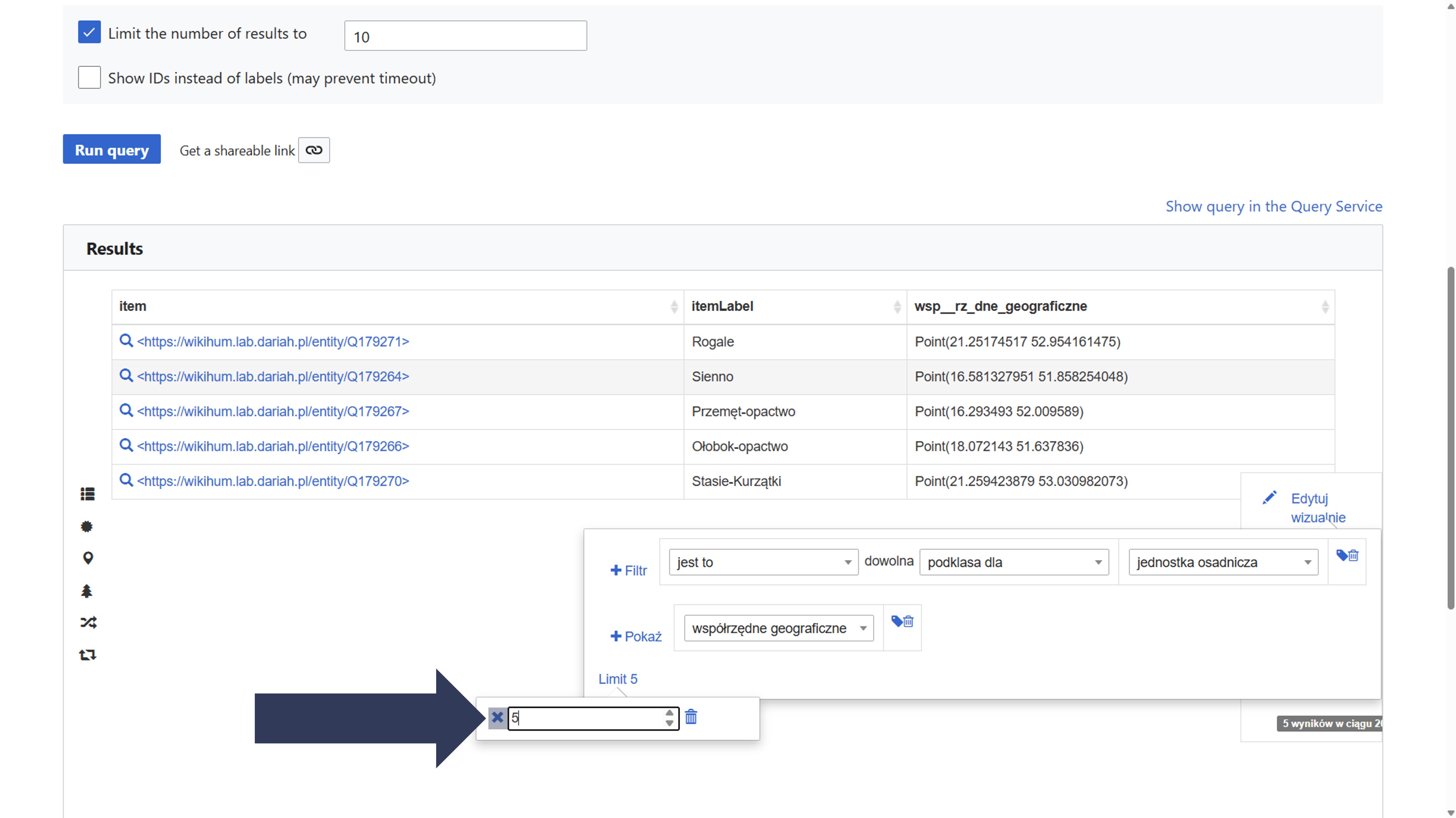
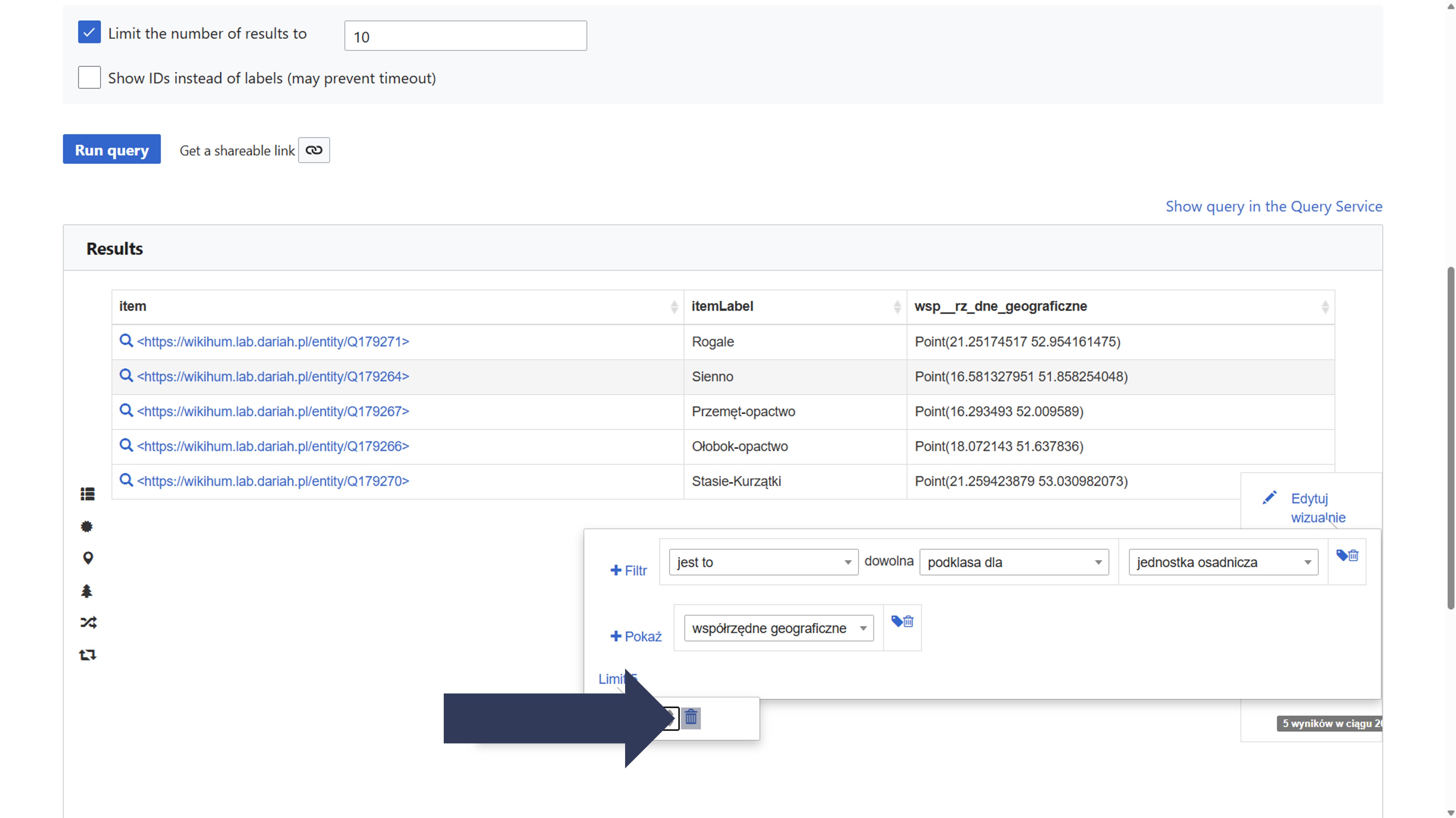
- Opcjonalnie: Kliknij ikonę kosza, aby anulować wybór.
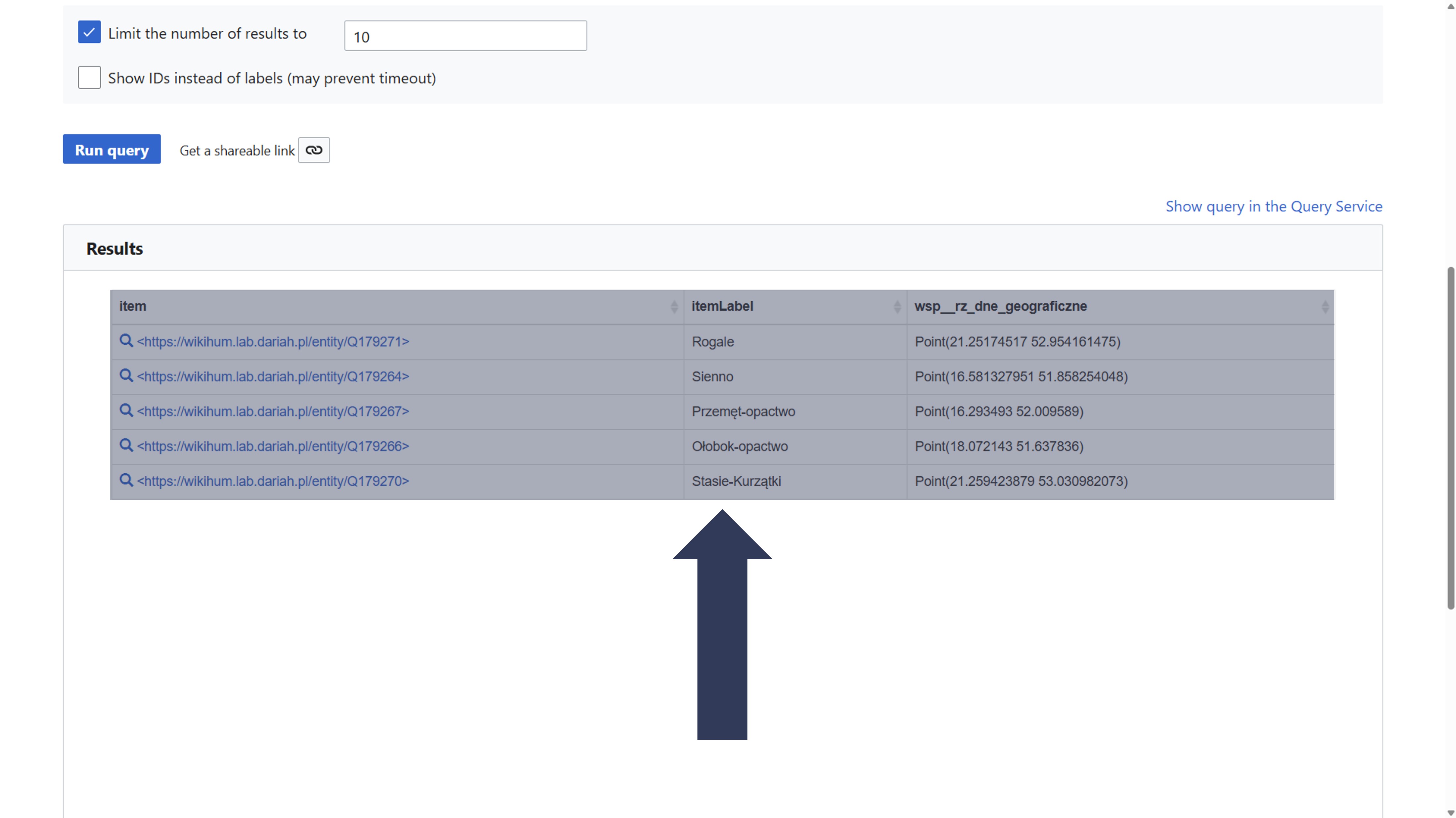
Wyniki kwerendy zostaną ograniczone do wskazanej liczby.
Kolory o wysokim kontraście
Rozmiar czcionki
Czcionka