
6.2.3 Budowa kwerendy (zapytania)
W celu budowy kwerendy (zapytania) należy zdefiniować przynajmniej jeden jej warunek.
Aby zdefiniować warunek kwerendy (zapytania):
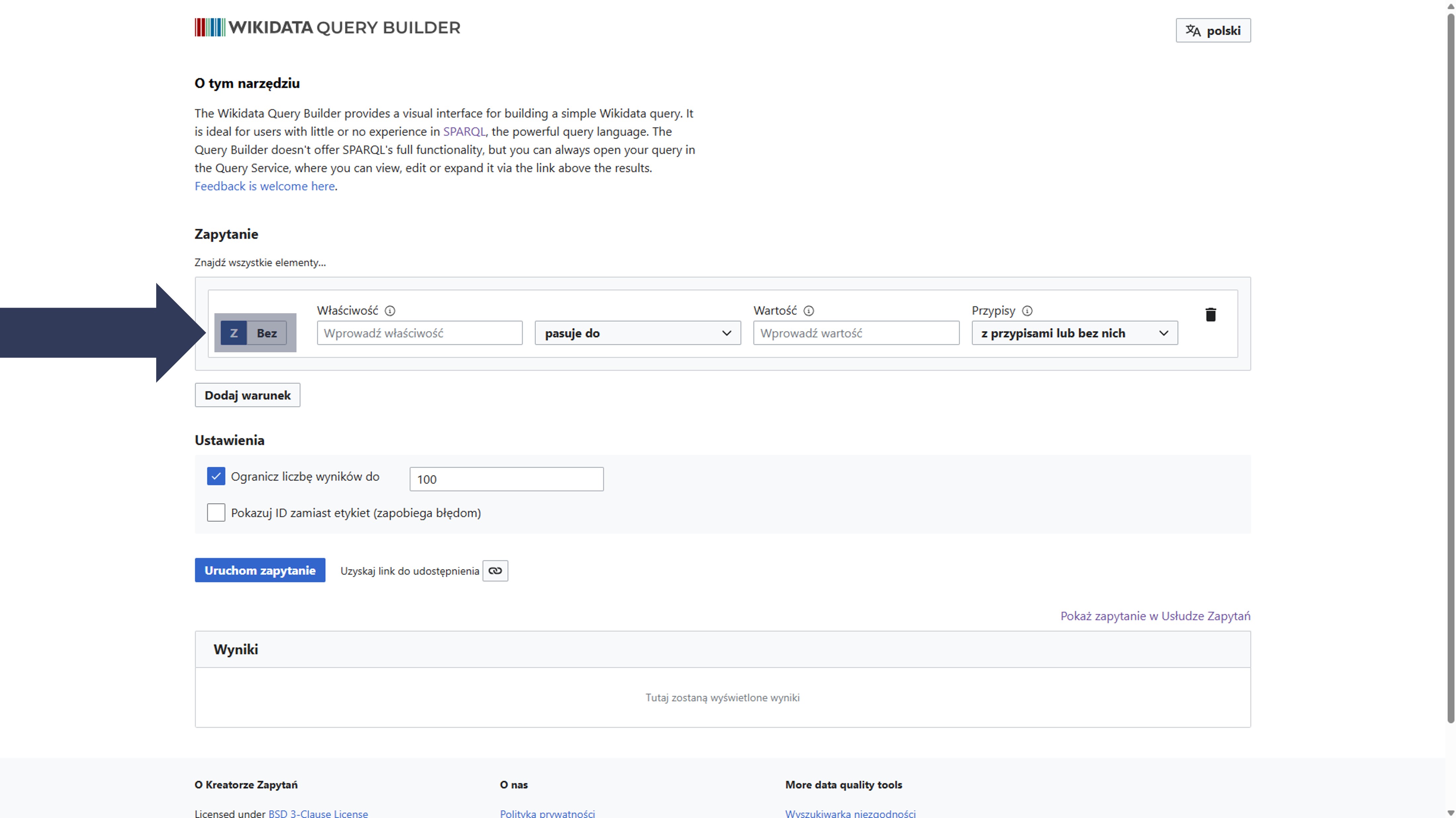
- Użyj przycisku Z/Bez, aby określić sposób uwzględnienia warunku w kwerendzie.
- Wybierz Z – aby kwerenda obejmowała elementy spełniające definiowany warunek.
- Wybierz Bez – aby kwerenda wykluczała elementy spełniające definiowany warunek.
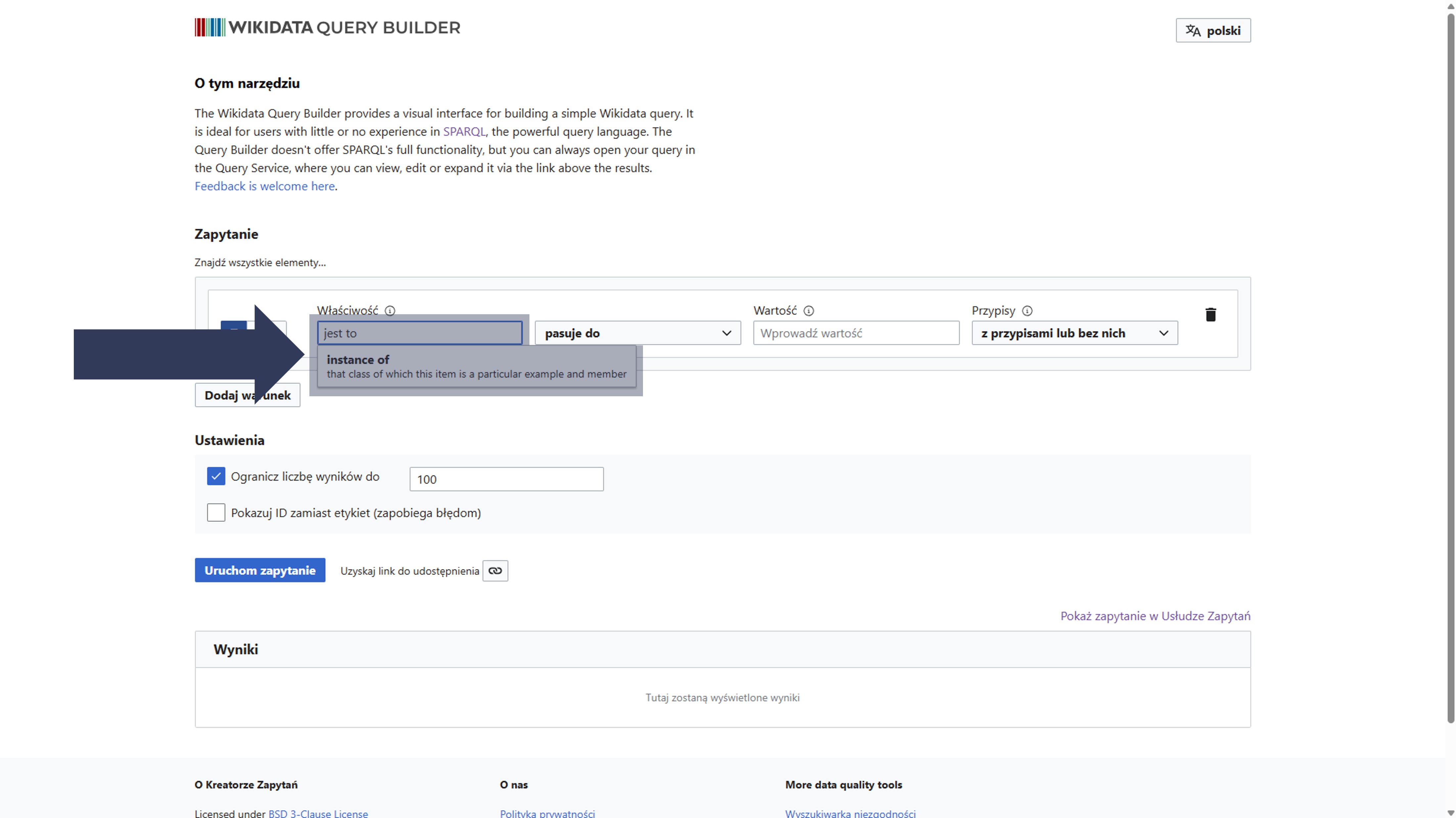
- Wpisz nazwę właściwości w polu Właściwość. Możesz użyć etykiety, identyfikatora (np.
P27) lub aliasu. Podczas wpisywania pojawi się lista podpowiedzi – wybierz z niej odpowiednią właściwość.
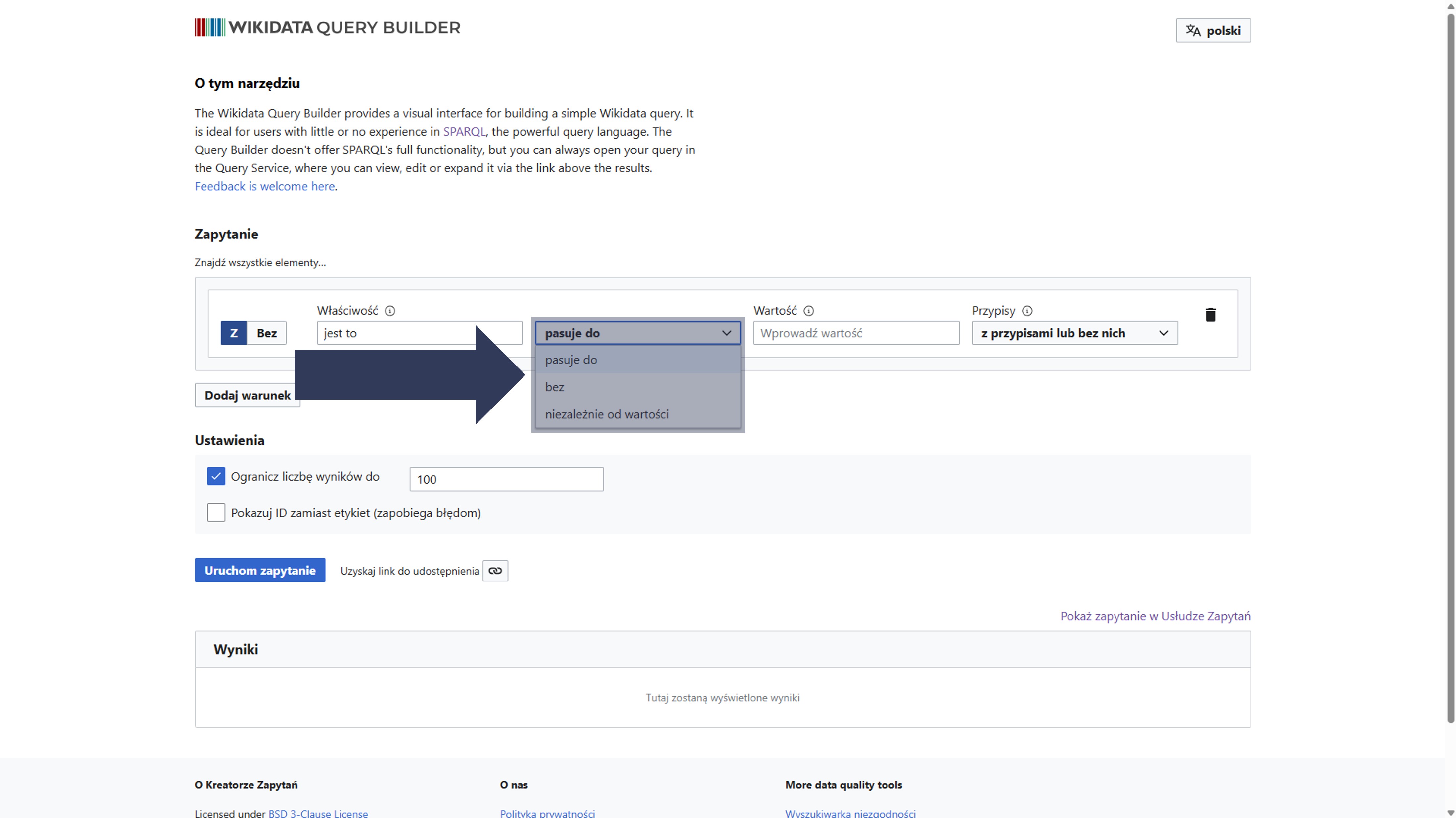
- W menu rozwijanym pasuje do wybierz operator warunku. Domyślnie ustawiony jest operator pasuje do – oznacza, że wynik kwerendy musi dokładnie odpowiadać wskazanej wartości. Dostępne są również:
- bez – obejmuje elementy, które nie mają wskazanej wartości;
- niezależnie od wartości – obejmuje elementy, które mają jakąkolwiek wartość.
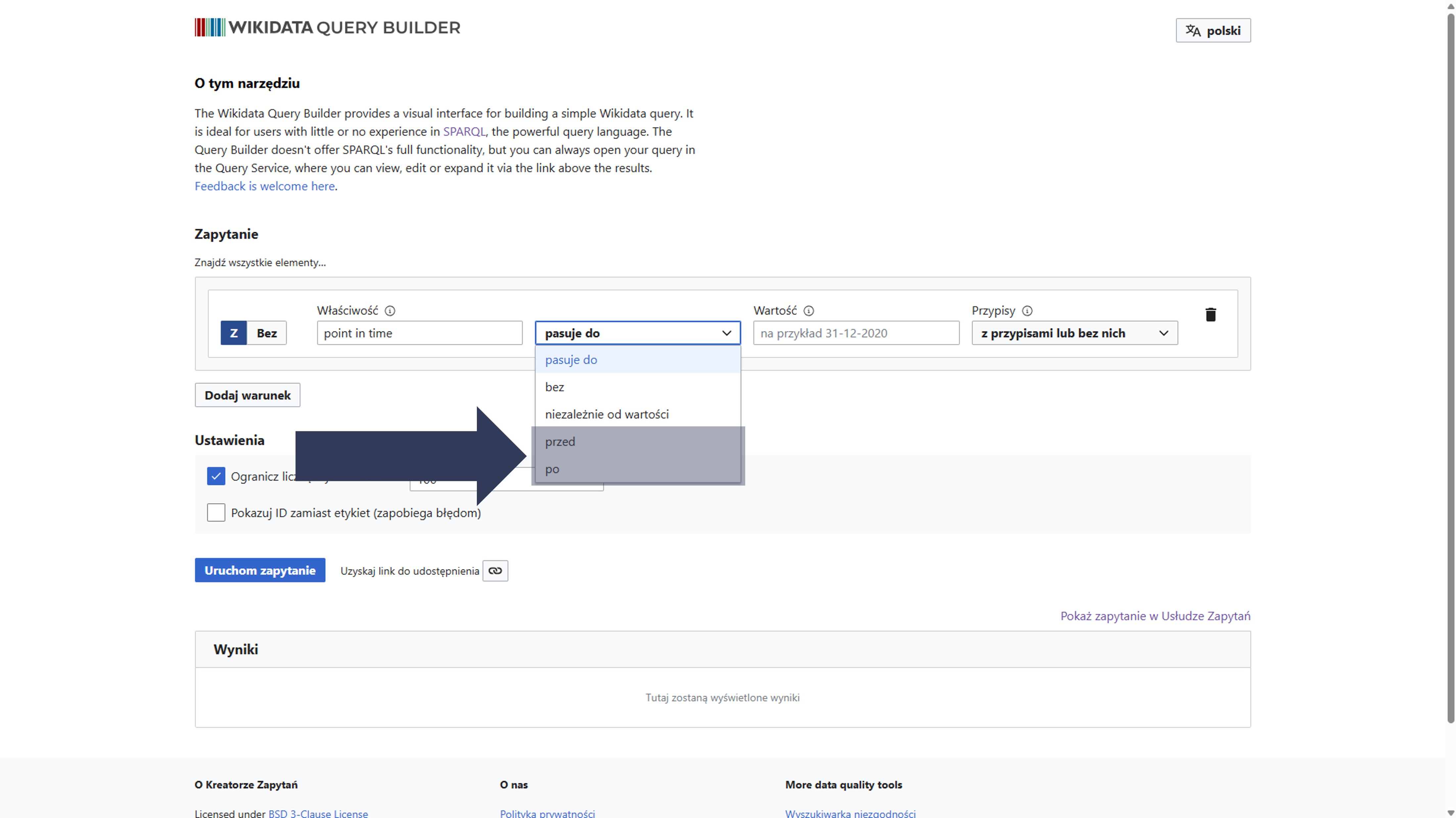
W przypadku właściwości typu data dostępne są także:
-
- przed – zwraca elementy z datą wcześniejszą niż wskazana wartość;
- po – zwraca elementy z datą późniejszą niż wskazana wartość.
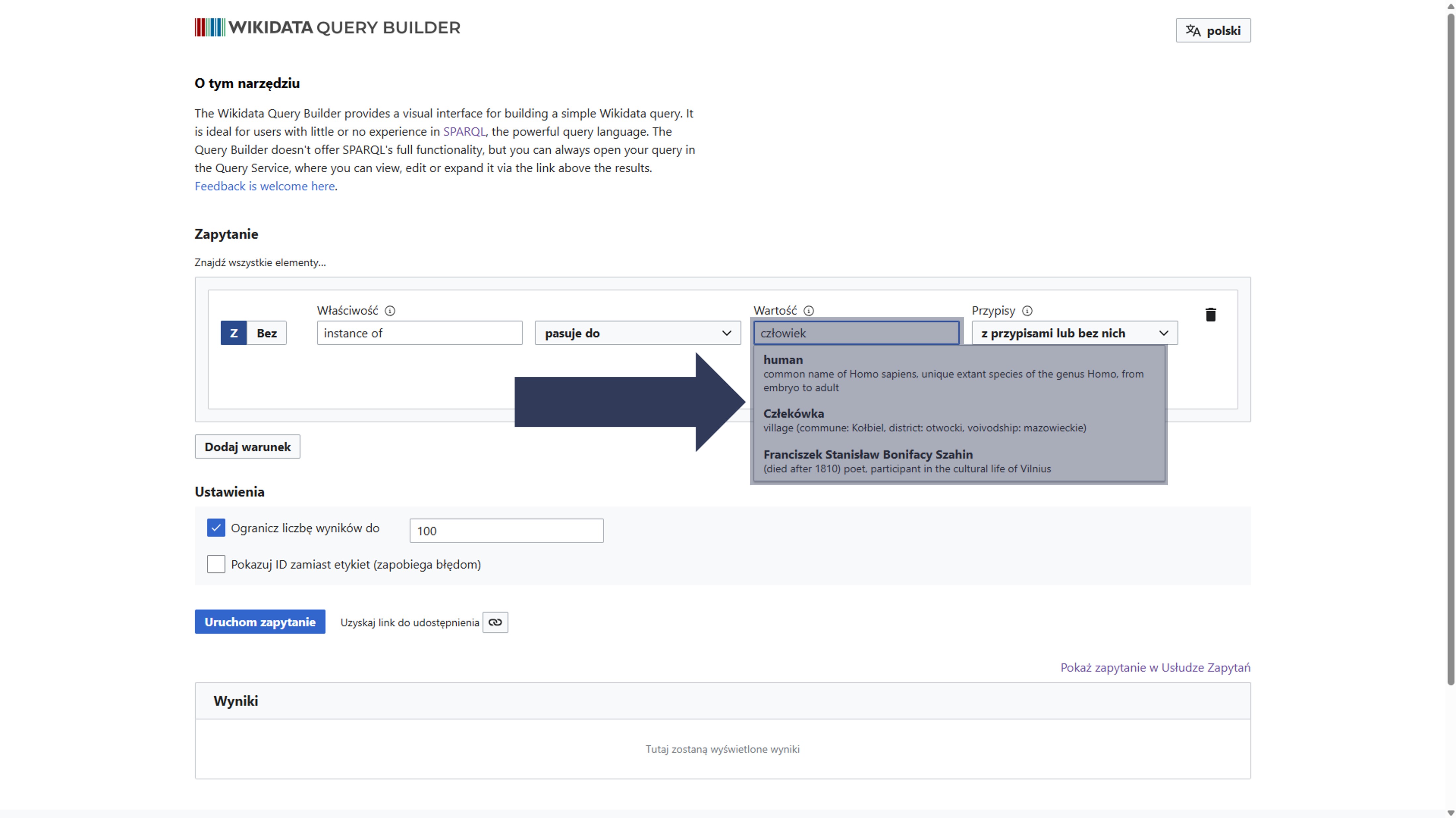
- Wpisz wartość w polu Wartość:
- typ element – użyj etykiety, identyfikatora (np.
Q5) lub aliasu; - typ data – wpisz datę w formacie
RRRR-MM-DD(np.1980-05-21); - typ liczbowy – wpisz liczbę z jednostką (np.
12
          km
); - typ tekstowy (string) – wpisz wartość w cudzysłowie (np.
"Warszawa").
- typ element – użyj etykiety, identyfikatora (np.
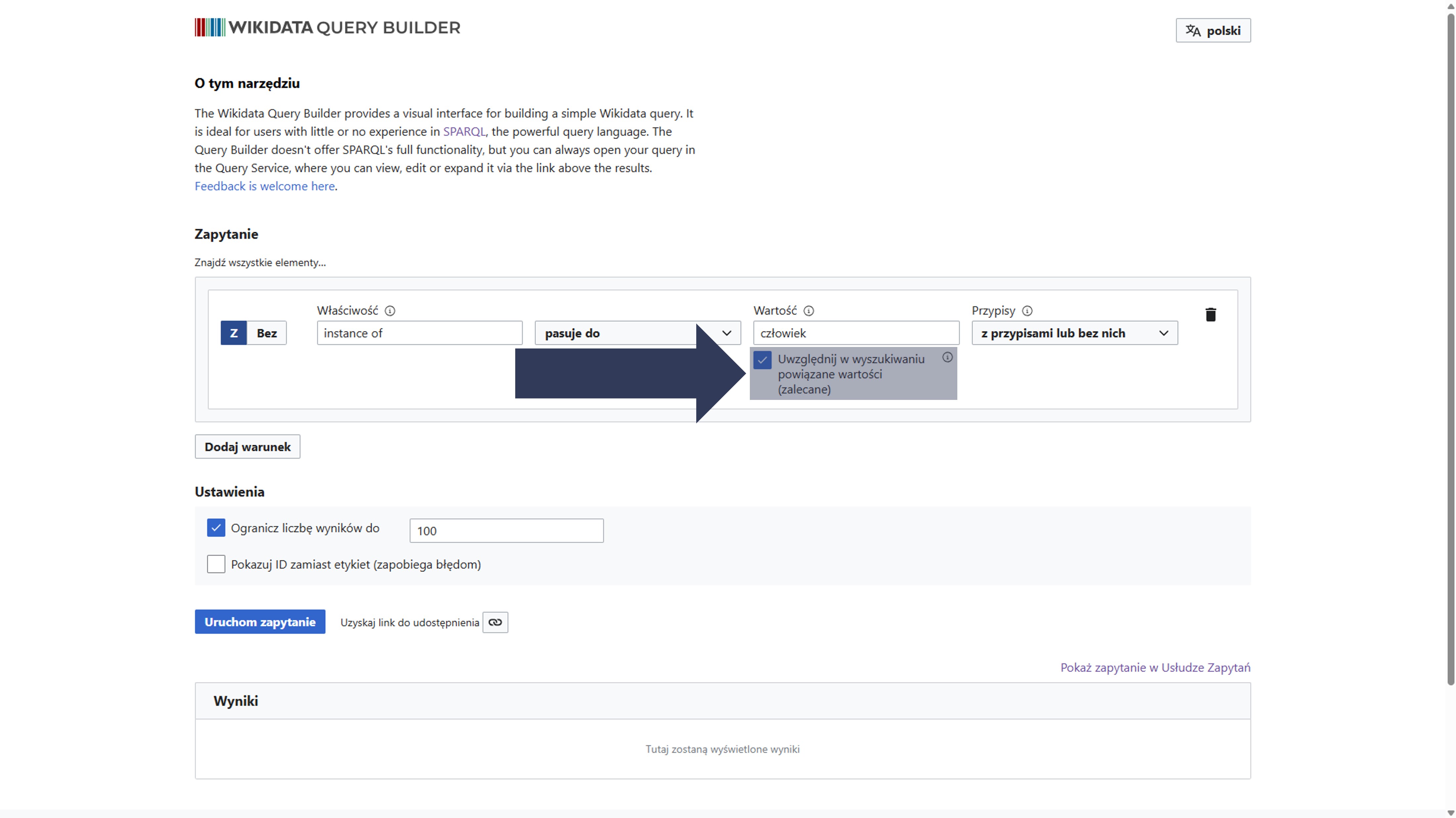
- Zaznacz pole Uwzględnij w wyszukiwaniu powiązane wartości (zalecane), aby w wynikach znalazły się również elementy z wartościami podrzędnymi (np. oprócz „Grecja” również „Ateny”).
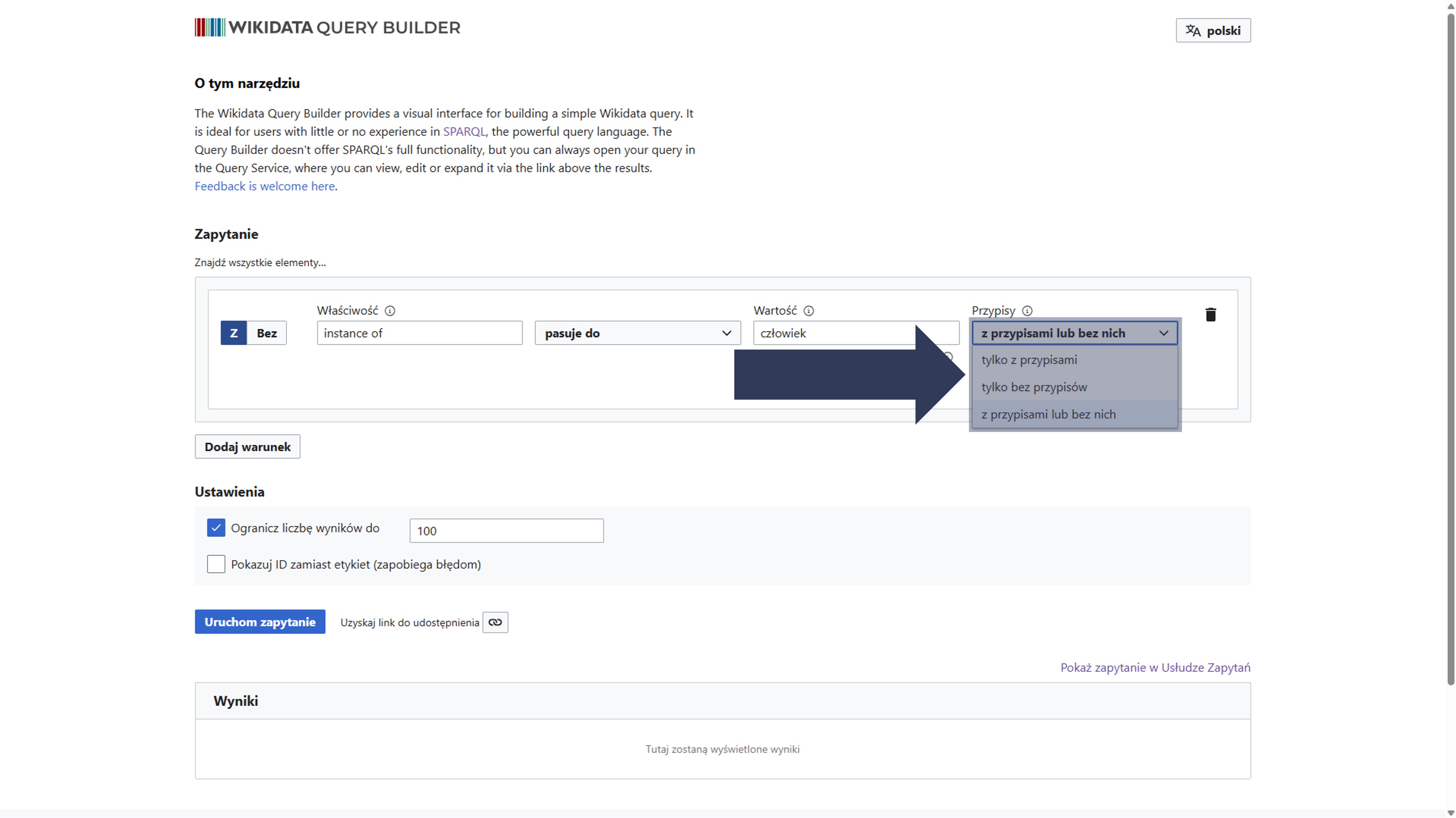
- Wybierz wartość w polu Przypisy. Domyślnie ustawiony jest operator z przypisami lub bez nich. Możesz też wybrać:
- tylko z przypisami – uwzględnia wyłącznie elementy z przypisami;
- tylko bez przypisów – uwzględnia wyłącznie elementy bez przypisów.
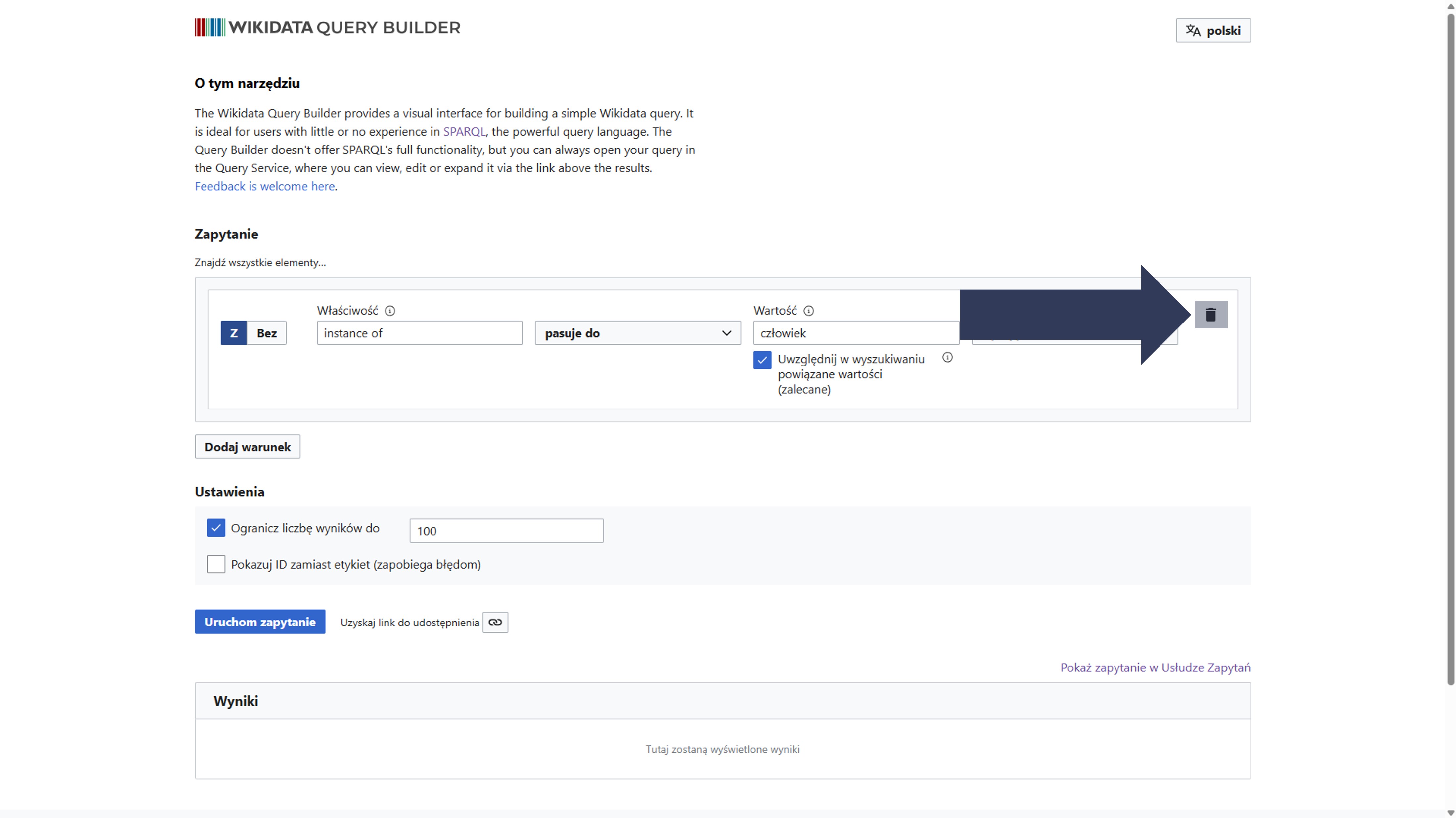
- Opcjonalnie: Kliknij ikonę kosza, aby usunąć warunek.
- Opcjonalnie: Kliknij Dodaj warunek, aby dodać kolejny i powtórz kroki 1–7.
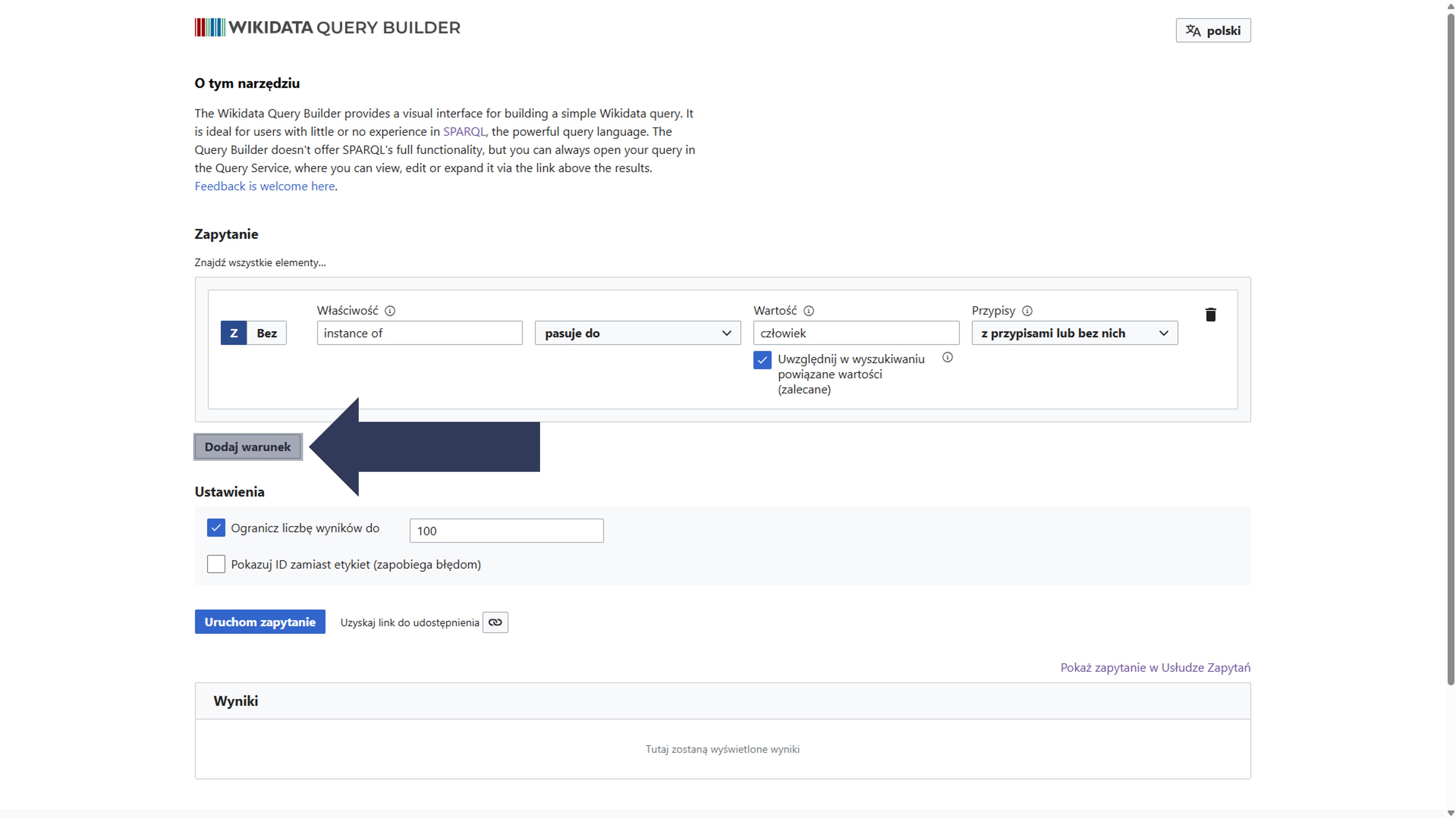
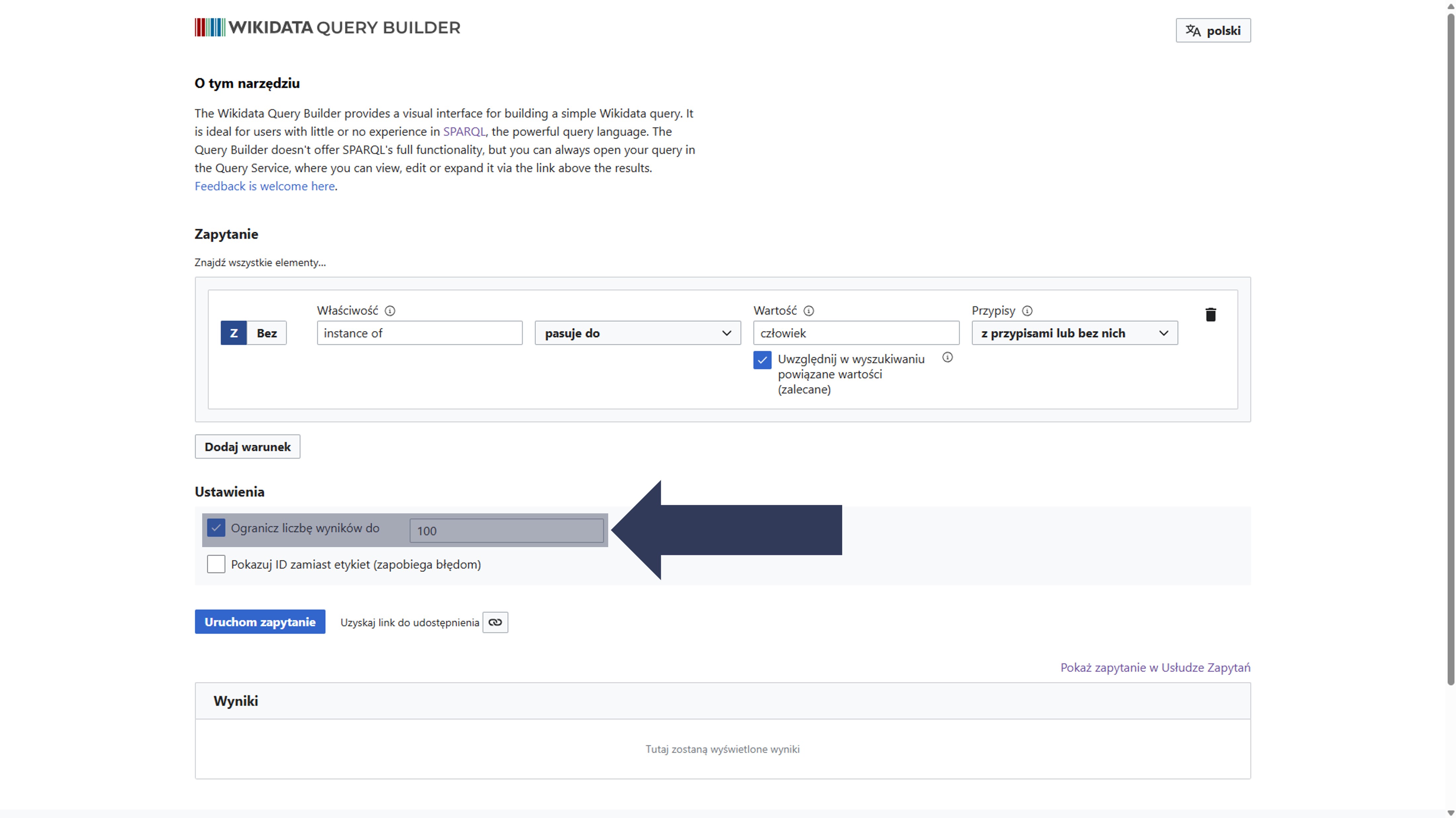
- Opcjonalnie: W sekcji Ustawienia zaznacz pole Ogranicz liczbę wyników do i podaj wartość liczbową, aby ograniczyć liczbę wyników. Uwaga: wyniki zostaną wybrane w sposób losowy.
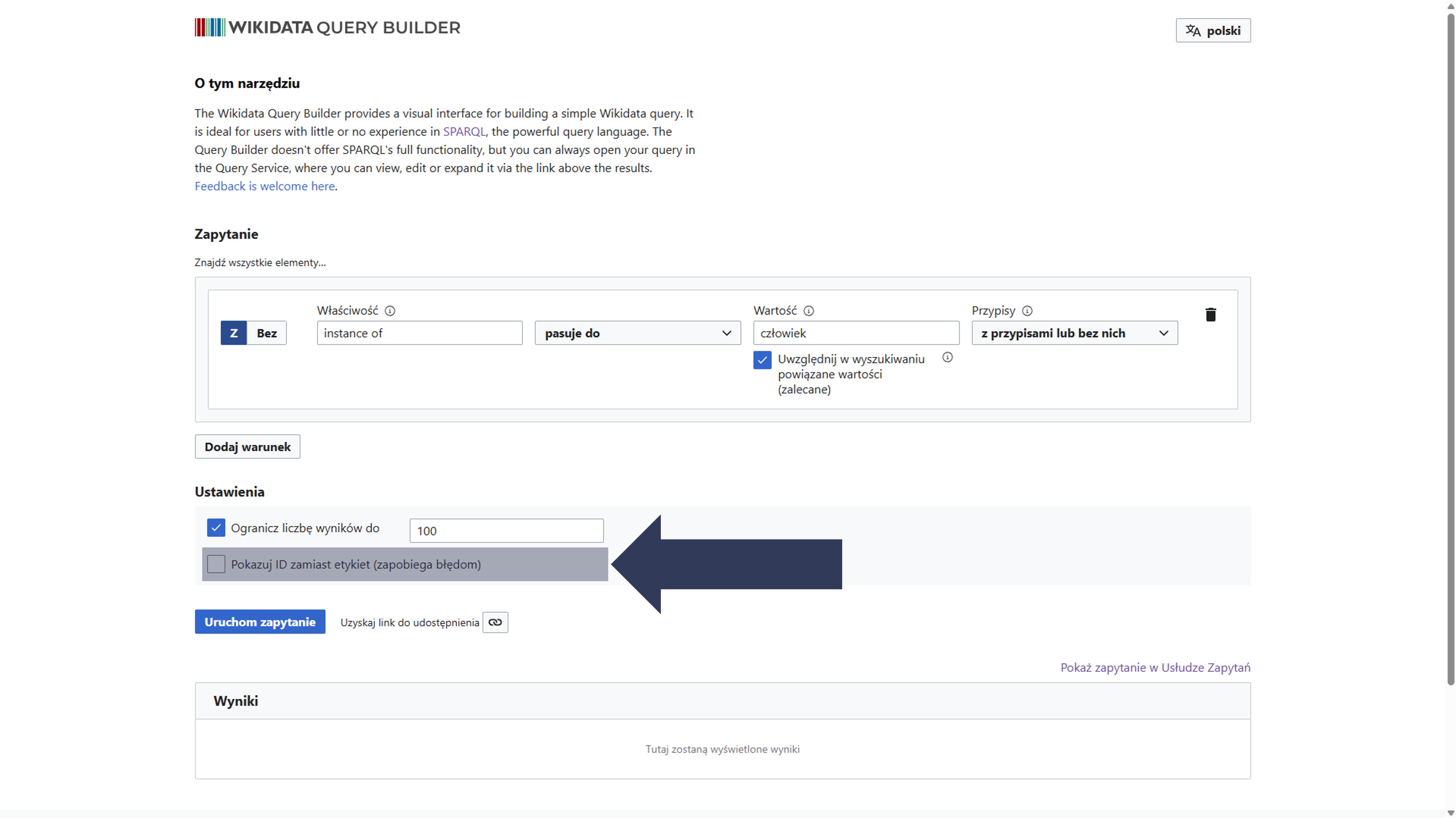
- Opcjonalnie: Zaznacz pole Pokazuj ID zamiast etykiet, aby w wynikach wyświetlały się identyfikatory (np.
Q42,P31).
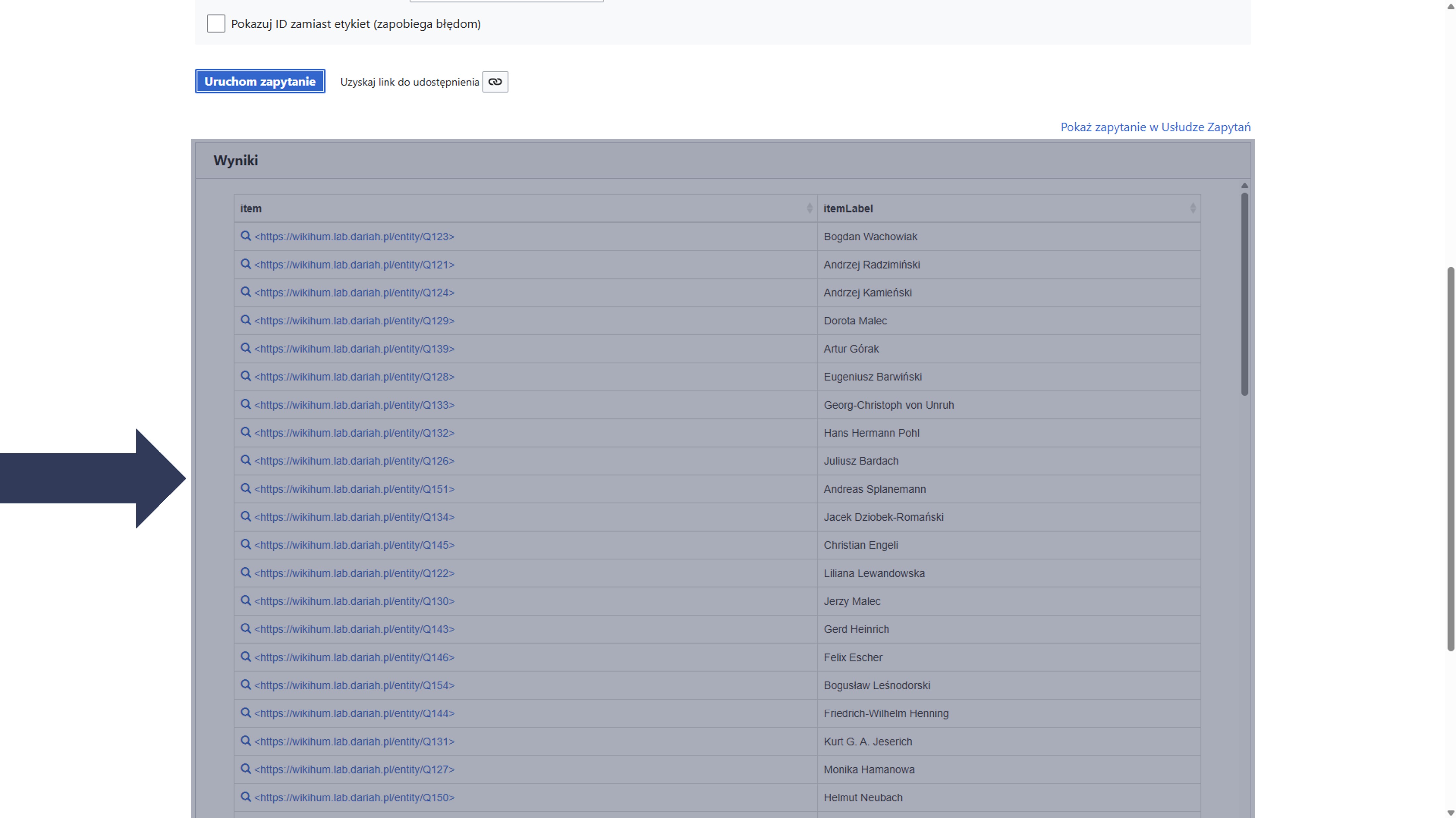
- Wybierz przycisk Uruchom zapytanie, aby wykonać kwerendę.
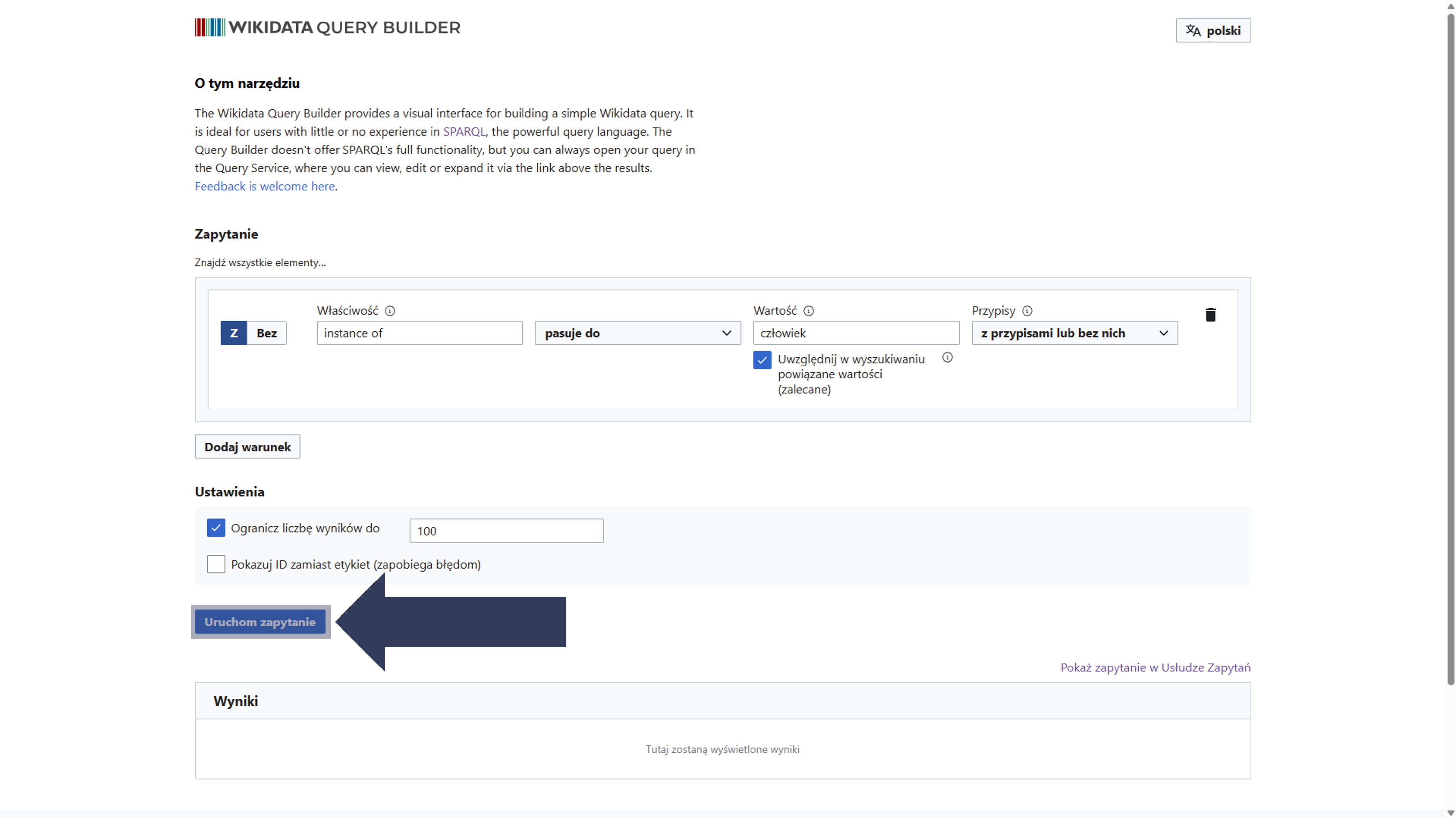
Wyniki kwerendy (zapytania) pojawią się w tabeli poniżej.
Kolory o wysokim kontraście
Rozmiar czcionki
Czcionka