
7.2.6 Edycja istniejącej kwerendy w Pomocniku zapytania
Graficzna edycja istniejącej kwerendy możliwa jest w Pomocniku zapytania.
Aby uruchomić Pomocnika zapytania:
- W pasku bocznym po lewej stronie okna edytora kliknij przycisk z symbolem koła z literą „i”.
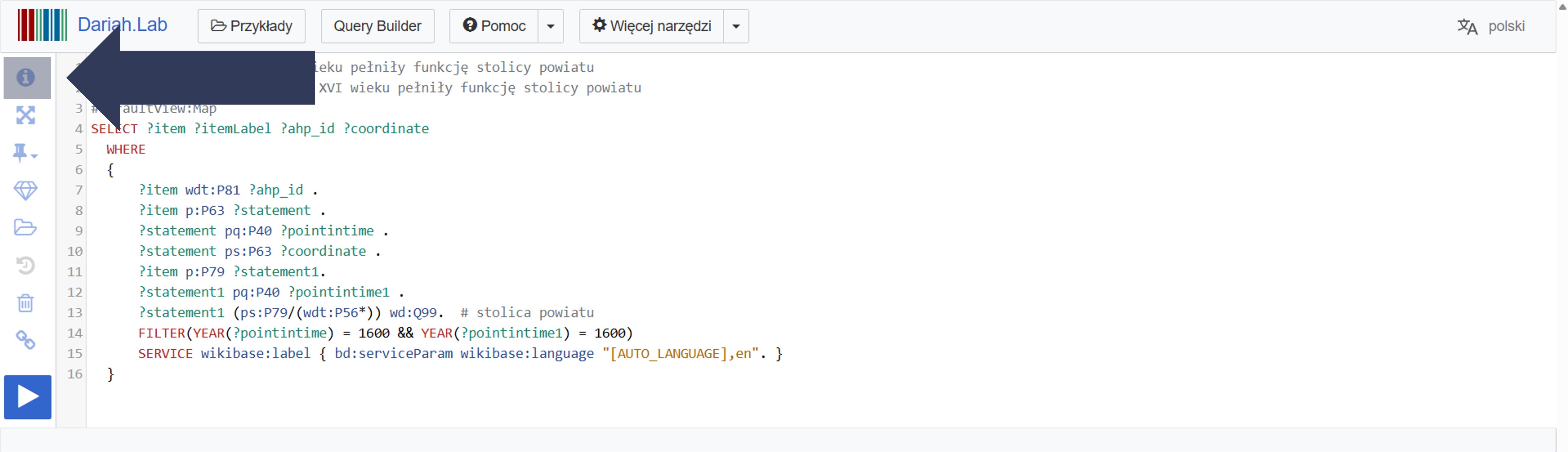
Pomocnik zapytania uruchomi się w oknie pomiędzy paskiem bocznym a oknem edytora.
7.2.6.1 Dodanie filtra
Aby dodać filtr:
- Kliknij przycisk Filtr.
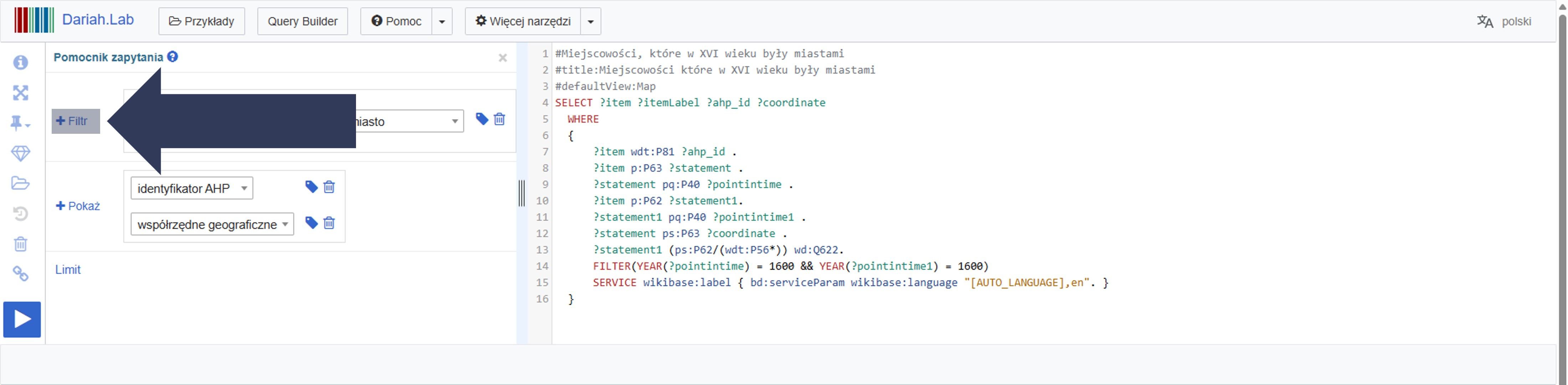
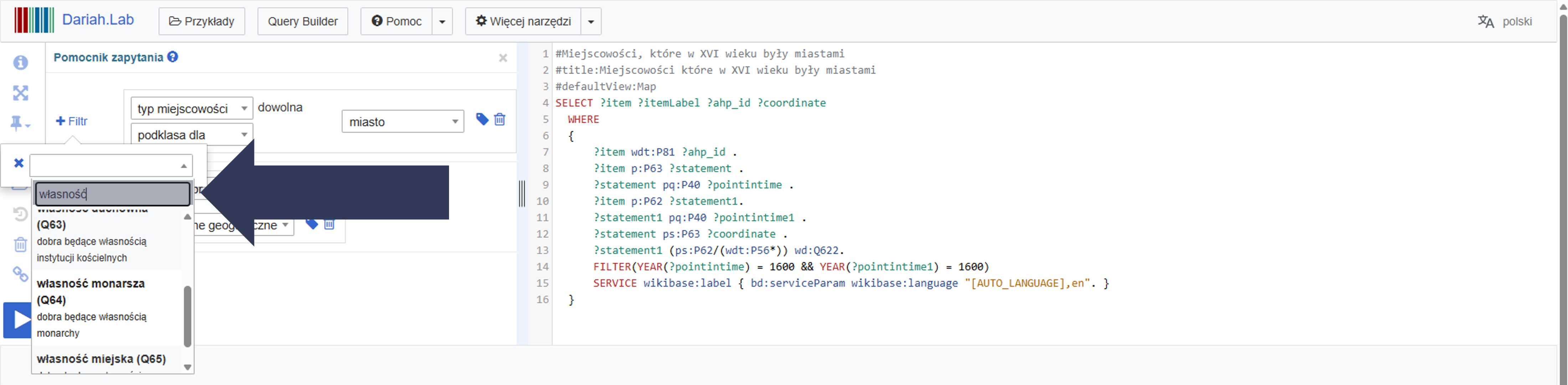
- W wyświetlonym polu wpisz nazwę (np. własność monarsza) lub identyfikator (np. Q64) żądanej wartości.
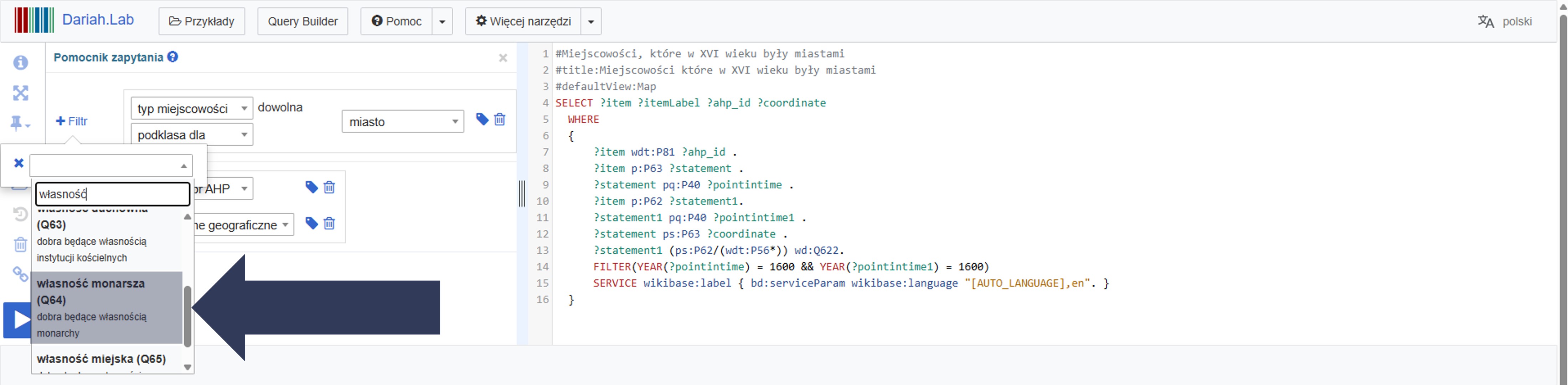
- Na liście podpowiedzi wybierz żądaną wartość.
- Nazwa właściwości zostanie dobrana automatycznie na podstawie wybranej wartości.
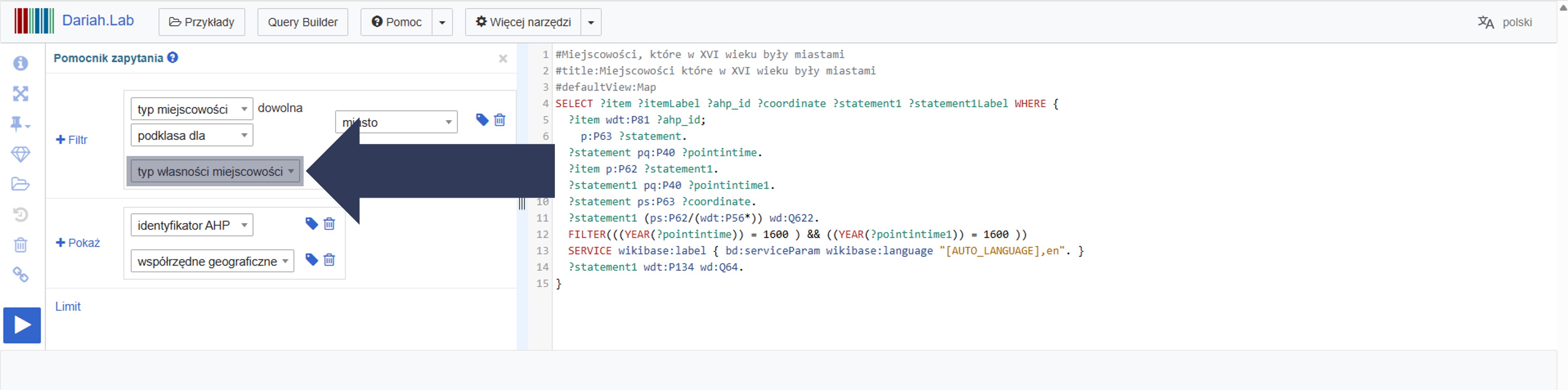
Nowy warunek kwerendy został zaprogramowany w Pomocniku zapytania.
7.2.6.2 Usunięcie filtra
Aby usunąć filtr:
- Kliknij ikonę kosza przy wierszu wybranego warunku.
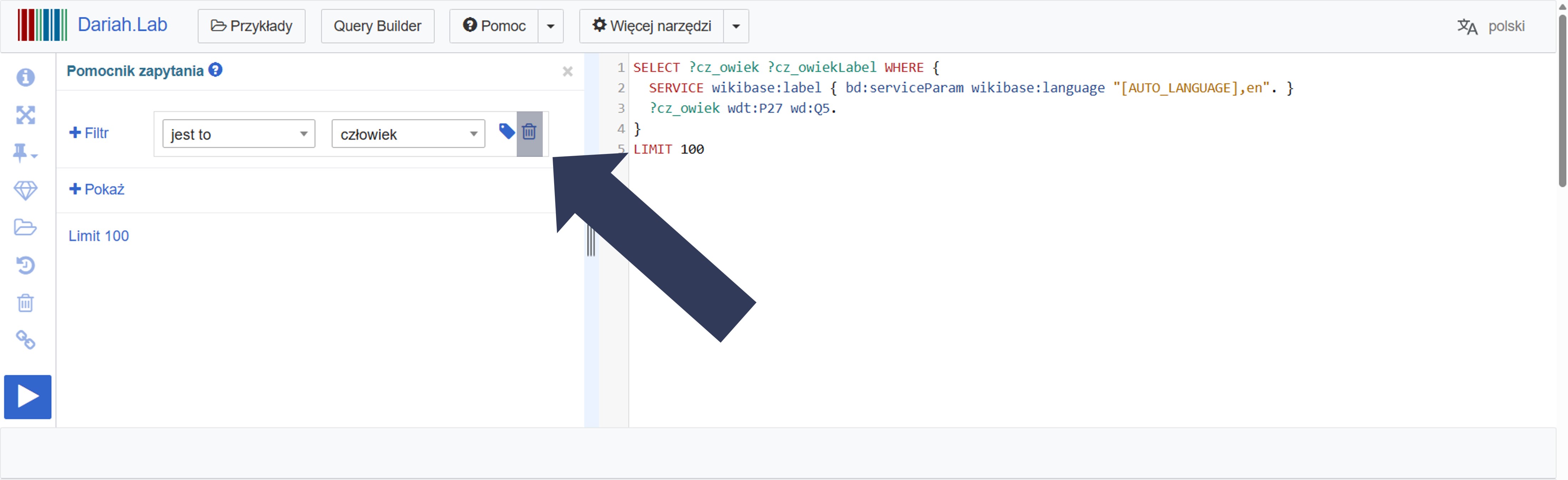
Filtr zostanie usunięty z kwerendy.
7.2.6.3 Dodanie kolumny danych
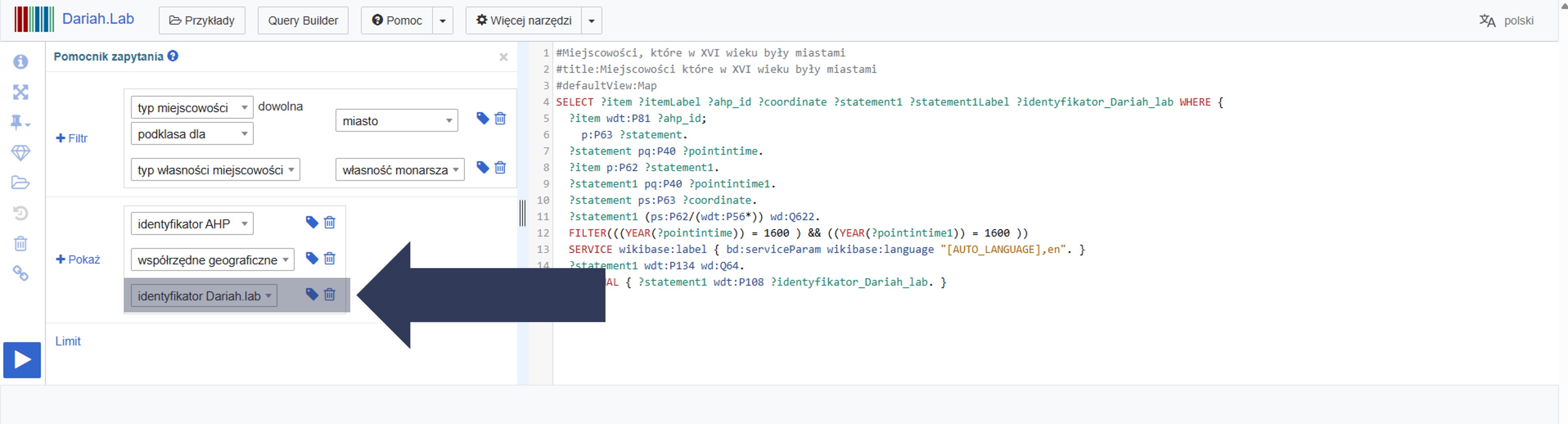
Aby dodać nową kolumnę z danymi w Pomocniku zapytania:
- Kliknij przycisk Pokaż.
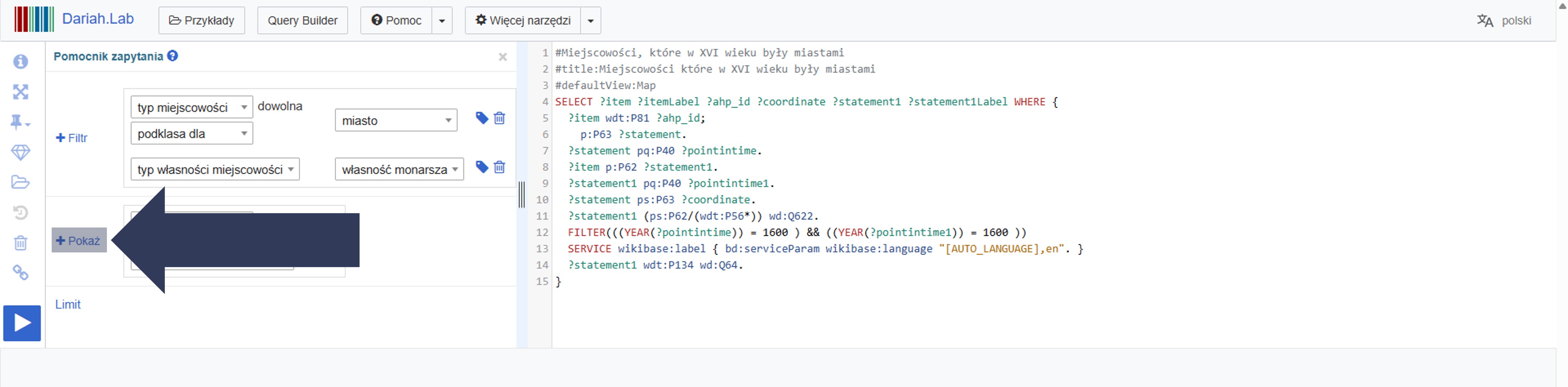
- Wpisz nazwę (np. identyfikator Dariah.lab) lub identyfikator (np. P108) właściwości odpowiadającej żądanemu rodzajowi danych.
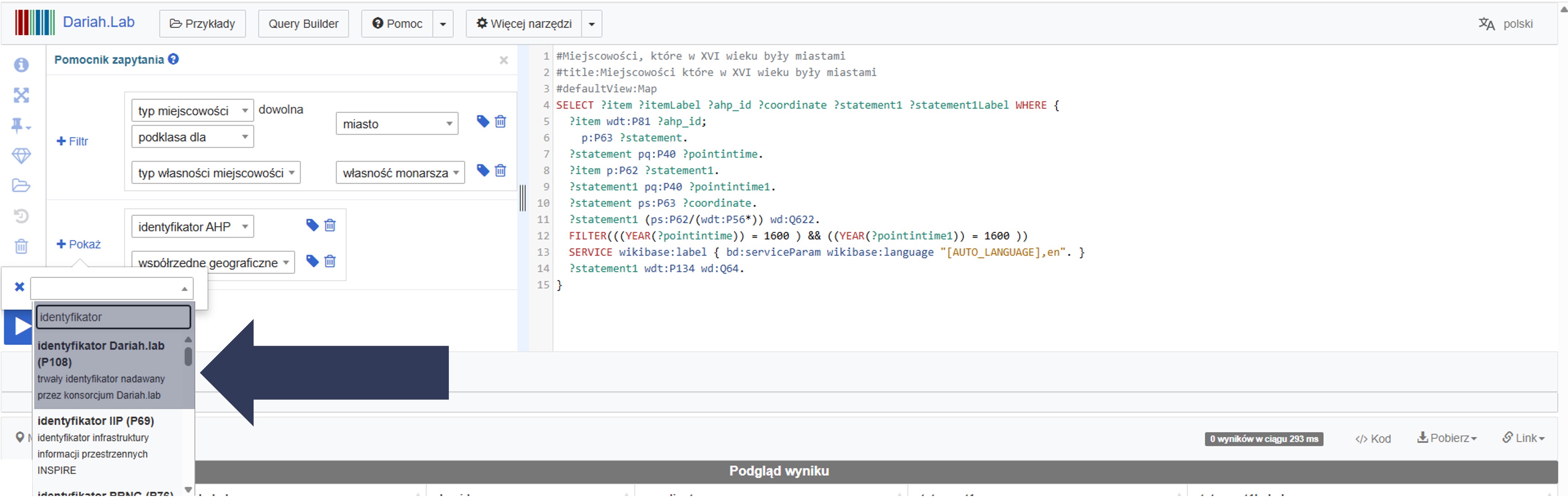
Nowa kolumna z danymi została zaprogramowana w Pomocniku zapytania.
7.2.6.4 Dodanie limitu
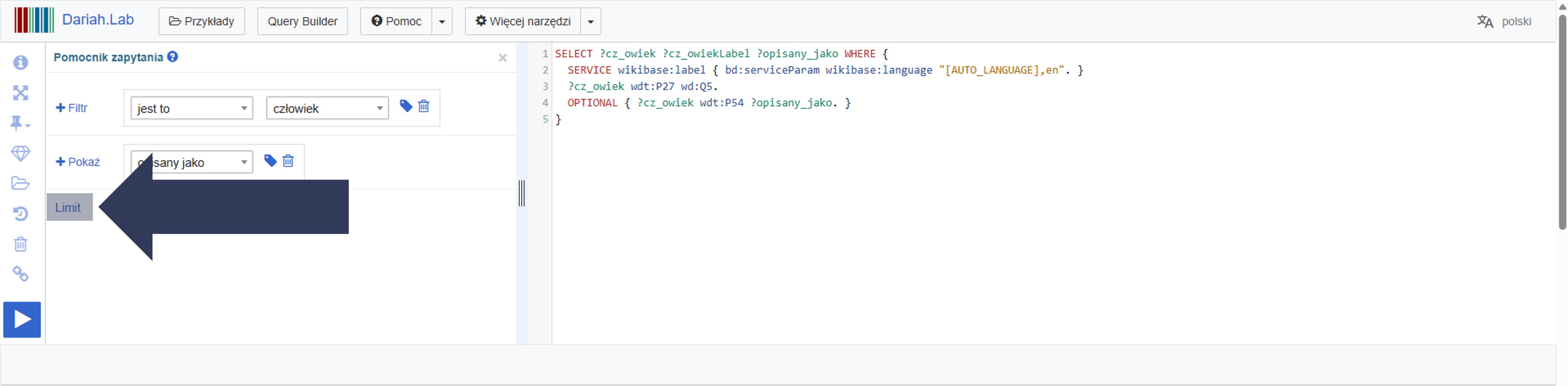
Aby dodać limit liczby wyników kwerendy:
- Kliknij przycisk Limit.
- W polu tekstowym wpisz żądaną liczbę wyników.
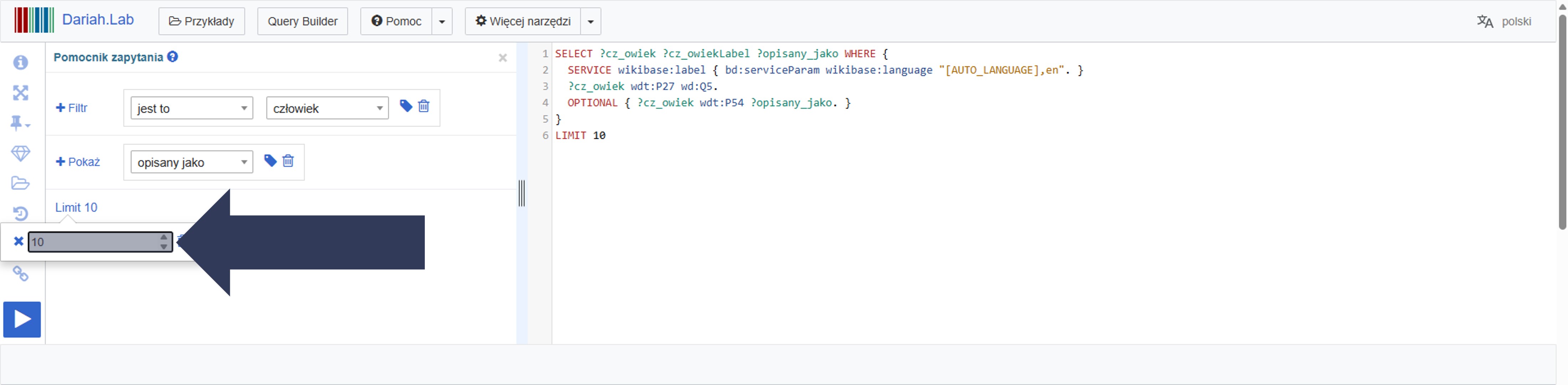
- Kliknij symbol X, aby zaakceptować wybór.
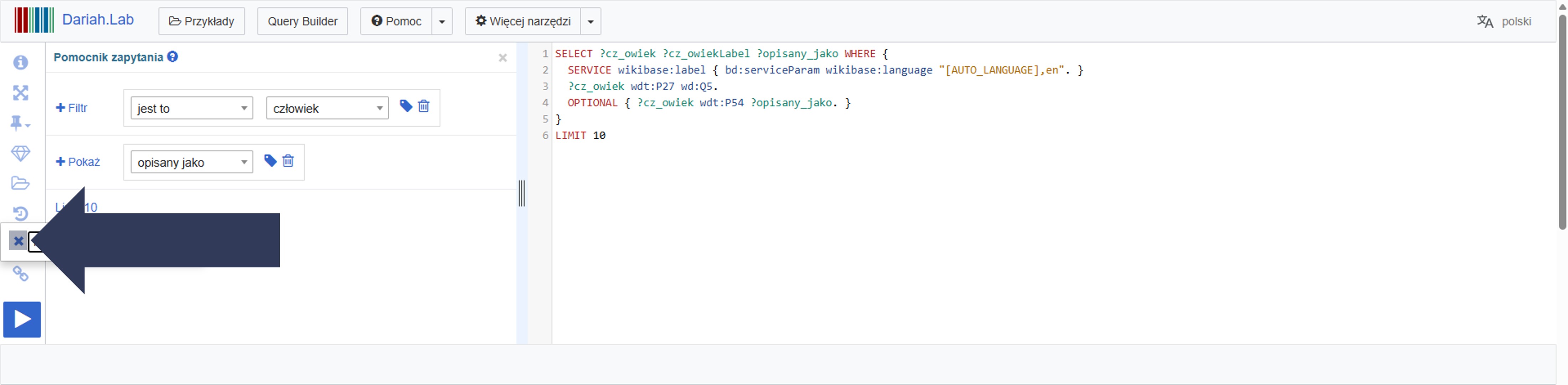
- Opcjonalnie: kliknij ikonę kosza, aby anulować wybór.
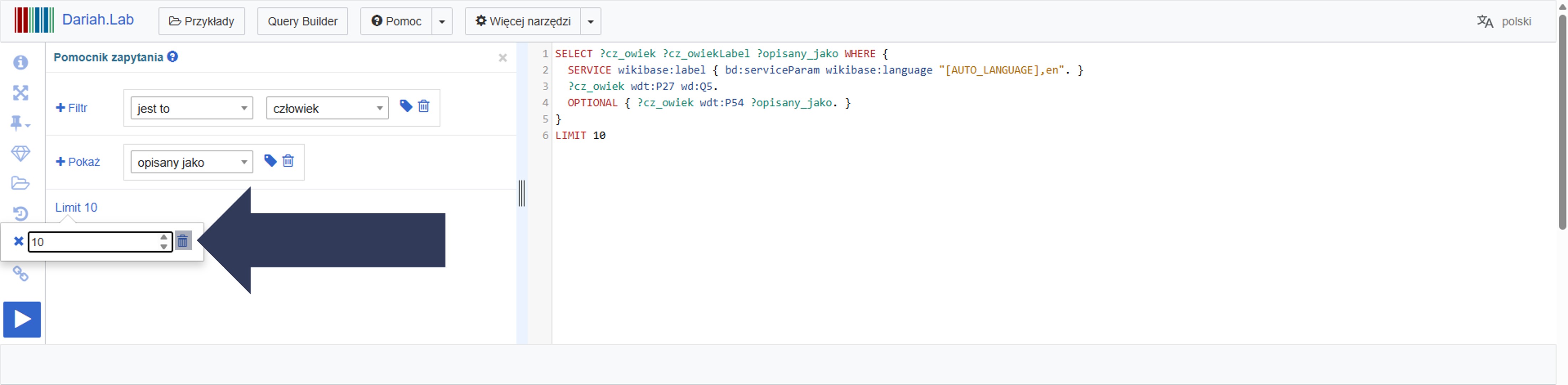
Limit liczby wyników kwerendy został zaprogramowany w Pomocniku zapytania.
7.2.6.5 Wykonanie kwerendy (zapytania)
Aby wykonać kwerendę:
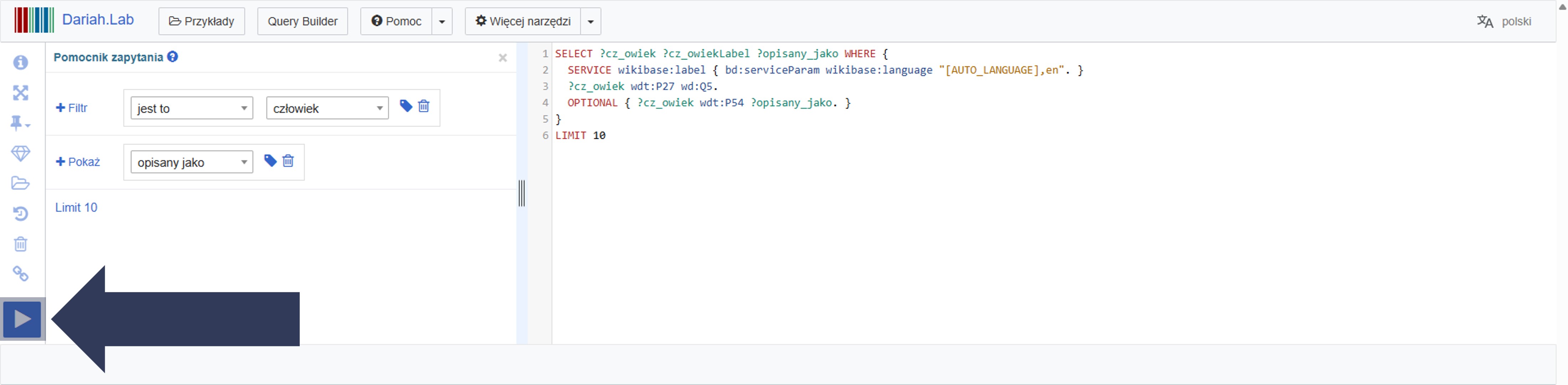
- Kliknij przycisk uruchamiania zapytania (niebieski przycisk ze strzałką) po lewej stronie okna edytora lub naciśnij Ctrl + Enter.
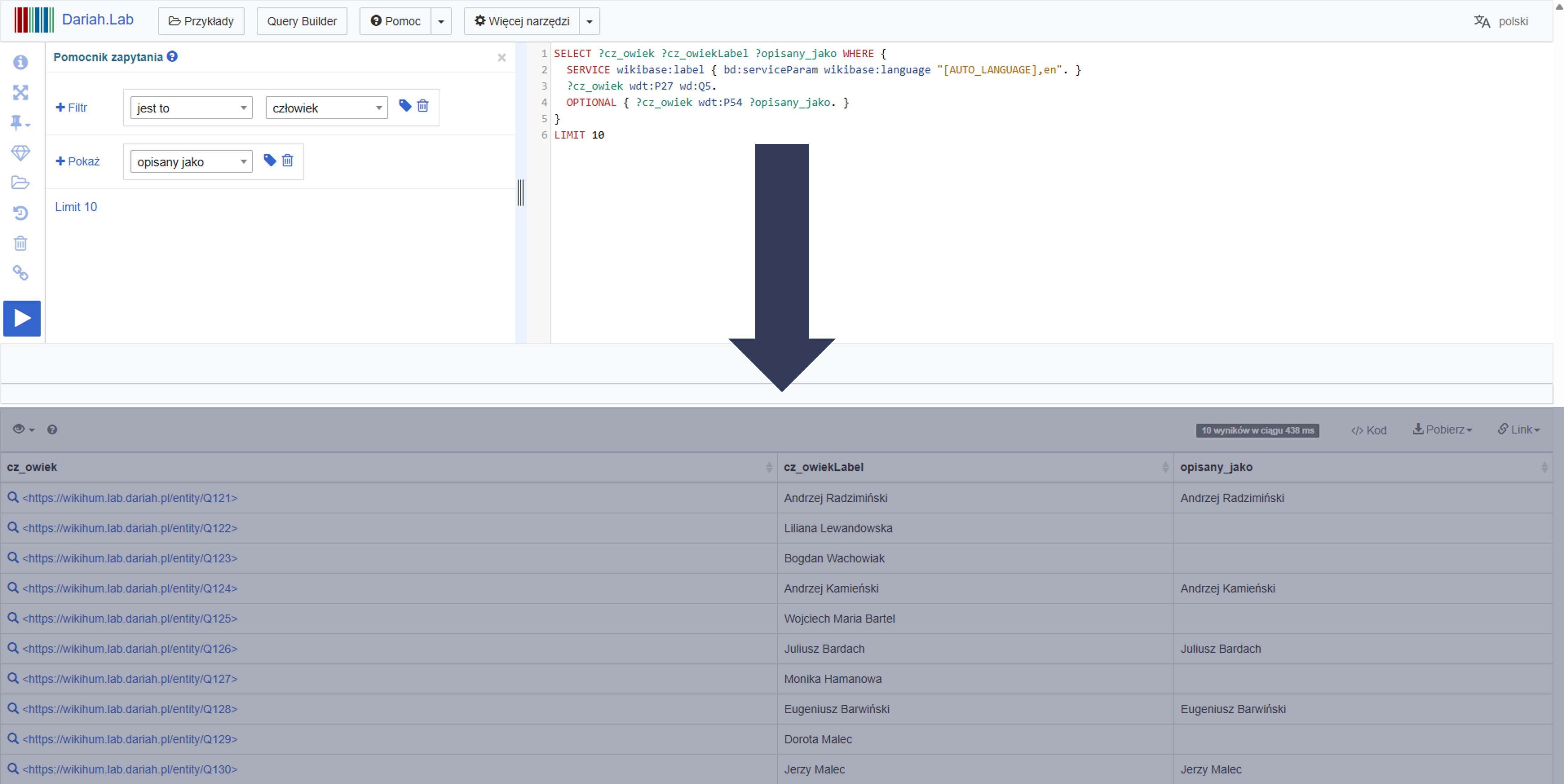
Wyniki zapytania wyświetlą się w dolnej części ekranu, poniżej głównego okna edytora.
Kolory o wysokim kontraście
Rozmiar czcionki
Czcionka